Windows XP Windows 7 Windows 2003 Windows Vista Windows 綜合教學 Linux 系統教學
Windows 10 Windows 8 Windows 2008 Windows NT Windows Server 電腦軟體教學

如何重裝 Windows 8.1:內建「移除所有內容並重新安裝 Windows」完整實作教學

編輯:Win8 系統應用技巧

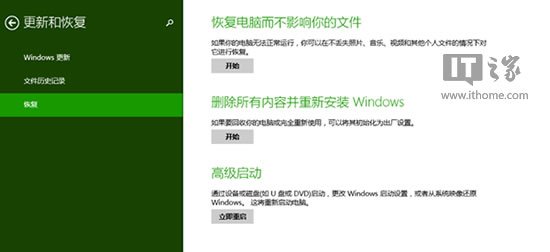
Win8/8.1 引入三套全新系統復原功能:「恢復電腦不影響檔案」(類修復)、「移除所有內容並重新安裝 Windows」(類重裝)、「進階啟動」(類 Win7 系統還原)。本文示範使用 ISO 映像檔建立自訂復原映像,實現乾淨重裝並保留預裝軟體驅動。

準備工具

Windows 8.1 ISO 映像檔一份。

實作步驟

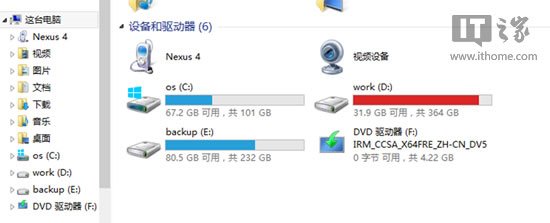
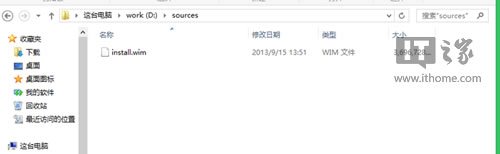
  1. 掛載 ISO,複製 install.wim 至非系統盤(如 D:\sources)。
  2. 查詢映像索引編號:管理員命令提示字元執行 dism /get-wiminfo /wimfile:d:\sources\install.wim,記下目標版本索引(例:64 位元企業版索引為 1)。
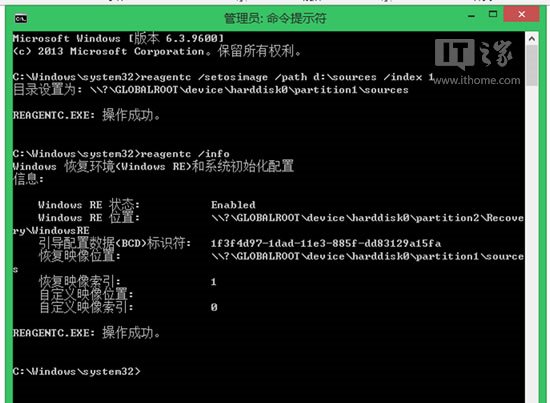
  3. 配置復原映像(關鍵步驟):使用 REAgentC 指令:
    reagentc /setosimage /path d:\sources /index 1
    
    /path 指定 install.wim 所在資料夾,/index 指定映像索引。執行 reagentc /info 驗證設定成功。
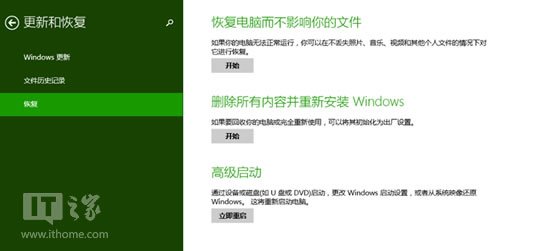
  4. 啟動重裝:「電腦設定」→「更新與復原」→「復原」→ 選「移除所有內容並重新安裝 Windows」。
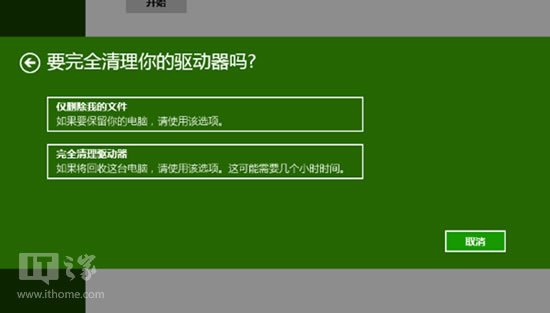
  5. 選擇清理模式:
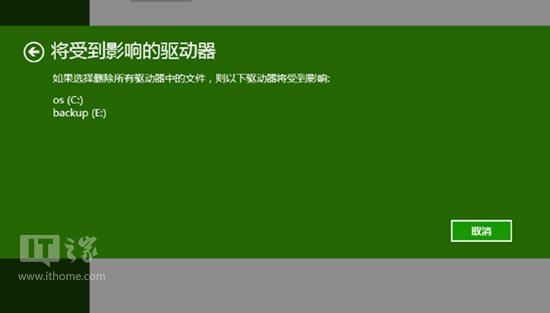
    • 「僅移除我的檔案」:快速格式化(約 10 分鐘)。
    • 「完整清理磁碟機」:安全抹除資料(較久),適合轉讓電腦。
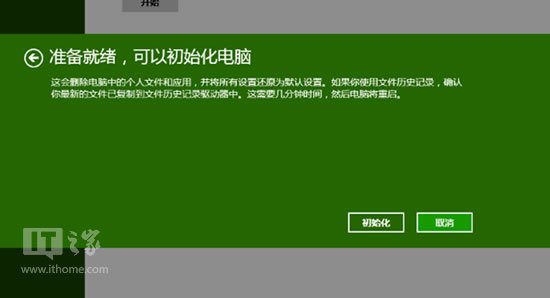
  6. 點選「初始化」→ 自動重啟完成安裝(約 10 分鐘)→ 重新啟動後進行硬體驅動與帳戶設定 → 進入嶄新 Win8.1。

進階應用

install.wim 可用原始 ISO 映像,亦可用 dism 手動備份完整系統盤映像,重裝後免去重裝軟體驅動之苦。

Copyright © Windows教程網 All Rights Reserved