觸控螢幕無滑鼠游標,無法觸發網頁連結預覽、分頁工具提示等「懸停」效果。以下提供三種替代方案:
技巧一:使用觸控筆(硬體解決)
支援懸停偵測的主動式觸控筆(如 Surface Pen、Wacom 筆)可模擬滑鼠懸停,但需購買支援裝置。
技巧二:語音控制移動滑鼠
開啟 Windows 語音辨識,說出「將滑鼠移動到 [位置]」,系統會移動隱形游標觸發懸停效果,適合無筆裝置用戶。
技巧三:安裝虛擬觸控板軟體(推薦)
- 下載安裝「虛擬滑鼠」類軟體(文中提供下載連結)。
- 工作列會出現滑鼠圖示,點擊啟用/關閉虛擬觸控板。
- 三種模式:
- 全螢幕模式:手指在螢幕任處滑動控制游標,支援多點手勢。
- 右側邊欄模式:螢幕右側顯示觸控板區域。
- 懸浮模式:螢幕中央出現可拖曳的觸控板視窗。
- 建議使用全螢幕模式,長按滑鼠圖示進入 Settings 可調整手勢設定。
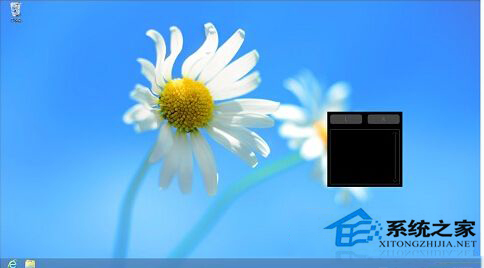
限制:僅在傳統桌面模式有效,Modern/Metro 應用不支援(原本也無懸停需求)。