Windows XP Windows 7 Windows 2003 Windows Vista Windows 綜合教學 Linux 系統教學
Windows 10 Windows 8 Windows 2008 Windows NT Windows Server 電腦軟體教學

Win8.1 輸入法圖示消失不見?任務列通知區域找回與 Scm 資料夾修復雙重方案

編輯:Win8 系統應用技巧

Win8.1 專業版使用者常遇到一個惱人問題:任務列右下角通知區域的輸入法指示器(語言列圖示)突然消失,導致無法直觀切換中英輸入,甚至無法叫出觸控鍵盤。本文提供「啟用系統圖示」標準修復法,以及針對頑固情況的 C:\Windows\System32\LogFiles\Scm 資料夾重建 進階方案。

方案一:標準修復 —— 啟用「輸入指示器」系統圖示

步驟 1:開啟任務列屬性

在任務列空白處 右鍵 → 內容,切換到「任務列」分頁,點擊 「自訂」 按鈕(通知區域區塊)。
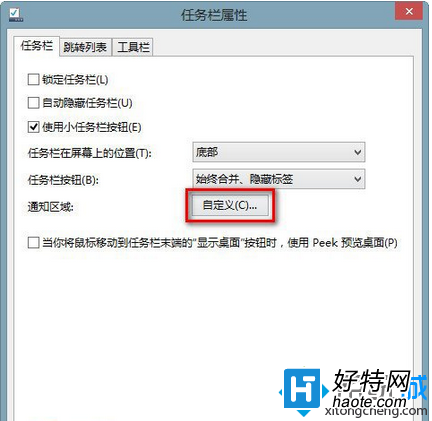
任務列屬性視窗點擊自訂按鈕

步驟 2:進入系統圖示設定

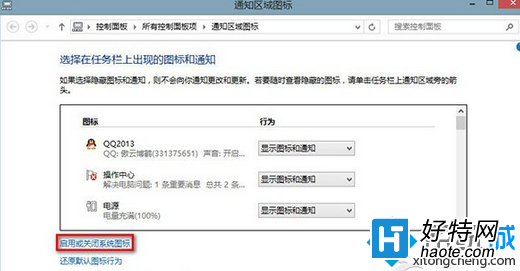
在彈出的「通知區域圖示」視窗,點擊左下角 「開啟或關閉系統圖示」 連結。

通知區域圖示視窗點擊開啟或關閉系統圖示

步驟 3:啟用輸入指示器

在「系統圖示」清單中找到 「輸入指示器」,將行為從「關閉」改為 「開啟」,點擊確定套用。
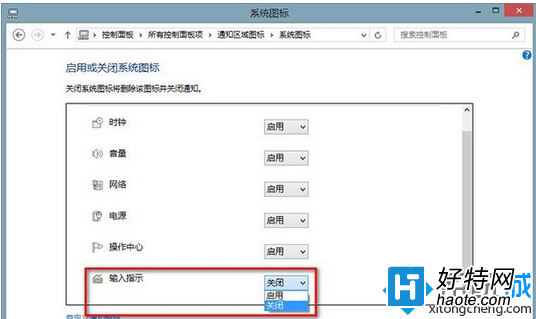
系統圖示視窗啟用輸入指示器

步驟 4:確認恢復

任務列通知區域應立即出現輸入法圖示(如「中/英」切換按鈕)。

任務列恢復顯示輸入法圖示

方案二:進階修復 —— 重建 Scm 資料夾(針對僅顯示佔位符情況)

現象判斷

若執行方案一後,通知區域 僅出現一個空白佔位符(無圖示、無反應),而非正常輸入法圖示,則需執行此方案。

通知區域僅顯示輸入法佔位符

操作步驟

  1. 開啟檔案總管,進入路徑:C:\Windows\System32\LogFiles\
  2. 檢查是否存在 Scm 資料夾
  3. 若 不存在:右鍵空白處 → 新增 → 資料夾,命名為 Scm
  4. 重新啟動電腦

原理解析

TextServicesFramework (TSF) 輸入法架構在啟動時需讀寫 LogFiles\Scm 目錄下的快取檔案。該目錄遺失會導致語言列圖示載入失敗,僅留下佔位符。手動建立資料夾可修復此路徑依賴。

常見問題 Q&A

Q: 方案一已啟用但圖示仍不見?
A: 嘗試重啟 explorer.exe(工作管理員 → 找到 Windows 檔案總管 → 重新啟動),或執行方案二。
Q: 找不到 LogFiles 資料夾?
A: 須在資料夾選項中勾選「顯示隱藏的檔案、資料夾及磁碟機」,取消勾選「隱藏受保護的作業系統檔案」。
Q: 此問題會復發嗎?
A: 系統更新、清理工具誤刪可能導致 Scm 資料夾再次遺失,建議備份此修復步驟。

總結

Win8.1 輸入法圖示消失,90% 情況透過「系統圖示 → 輸入指示器 → 開啟」即可解決;頑固佔位符問題則需 手建 C:\Windows\System32\LogFiles\Scm 資料夾並重開機。雙重方案覆蓋絕大多數情境,建議收藏備用。

Copyright © Windows教程網 All Rights Reserved