Windows XP Windows 7 Windows 2003 Windows Vista Windows 綜合教學 Linux 系統教學
Windows 10 Windows 8 Windows 2008 Windows NT Windows Server 電腦軟體教學

Win8.1 IE11 隱私保護全攻略:InPrivate 無痕、追蹤防護、Do Not Track 三大功能詳解

編輯:Win8 系統應用技巧

網路隱私日益受重視,Windows 8.1 內建的 Internet Explorer 11 提供三層隱私防護機制:InPrivate 無痕瀏覽、追蹤防護、Do Not Track 標頭。本文深度解析三大功能啟用方式與適用場景,助你在公共電腦、日常上網中有效保護個人資料。

功能一:InPrivate 無痕瀏覽 —— 臨時會話零殘留

核心機制

啟用後,瀏覽器 不記錄歷史記錄、暫存檔、Cookie、表單資料、密碼。關閉所有 InPrivate 視窗/分頁後,所有會話資料瞬間銷毀。
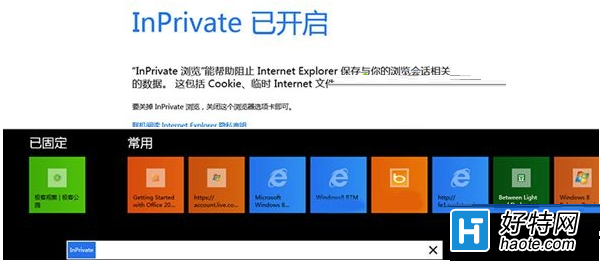
啟用方法

  1. 開啟 IE11,點擊右上角 「工具」齒輪圖示 → 安全性 → InPrivate 瀏覽
  2. 或使用快捷鍵 Ctrl+Shift+P
  3. 觸控裝置:從螢幕底緣上滑 → 點擊「分頁工具」 → 「新增 InPrivate 分頁」
IE11 InPrivate 瀏覽啟用介面

適用場景

  • 公共電腦/網咖登入帳號
  • 查詢敏感醫療、金融資訊
  • 購買驚喜禮物避免被推薦廣告洩露

功能二:追蹤防護 —— 擋掉第三方追蹤器

核心機制

網站常嵌入第三方廣告、社群分享按鈕、分析腳本,這些元件會跨網站追蹤你的瀏覽行為。追蹤防護透過 防護清單(Tracking Protection Lists, TPL) 封鎖已知追蹤器載入。

啟用與管理

  1. 工具 → 安全性 → 「追蹤防護」
  2. 可選擇微軟預設清單,或從線上下載 EasyList、EasyPrivacy 等知名清單
  3. 勾選啟用後,IE11 會自動攔截清單內的追蹤請求

功能三:Do Not Track (DNT) —— 宣告拒絕被追蹤意願

核心機制

在 HTTP 請求標頭中加入 DNT: 1,告知網站「我不希望被追蹤」。注意:網站是否遵守純屬自願,主流大廠多有回應機制,但無法律強制力。

啟用方法

  1. 工具 → Internet 選項 → 進階 分頁
  2. 捲動至「安全性」區段,勾選 「傳送 Do Not Track 要求」
  3. 點擊確定套用

三大功能比較與建議組合

功能防護層級副作用建議
InPrivate本機零記錄無法自動填表/記住密碼公共場合必開
追蹤防護主動攔截追蹤器可能導致部分網頁功能異常(可加入例外)日常常開,搭配 EasyPrivacy 清單
Do Not Track宣告意願無強制力,效果有限建議開啟,作為補充

總結

IE11 的隱私三重奏各有分工:InPrivate 保本機、追蹤防護擋第三方、DNT 表態度。建議日常開啟追蹤防護+DNT,公共場合必開 InPrivate,構建分層防護體系。Win8.1 使用者無需額外安裝第三方隱私外掛,善用內建功能即可大幅降低資料外洩風險。

Copyright © Windows教程網 All Rights Reserved