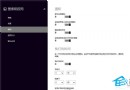
點擊 Charms Bar「設定」→「變更電腦設定」無反應或跳回開始畫面,常見於系統檔案損毀、第三方軟體衝突、使用者設定檔異常。提供五種由輕至重的修復方案。
前置確認
確認 Windows 已正常啟用。未啟用系統可能導致設定應用程式無法開啟。
方案一:系統檔案檢查器 (SFC) 掃描修復
- Win+X →「命令提示字元 (系統管理員)」。
- 執行
sfc /scannow,等待完成(可能需數分鐘)。 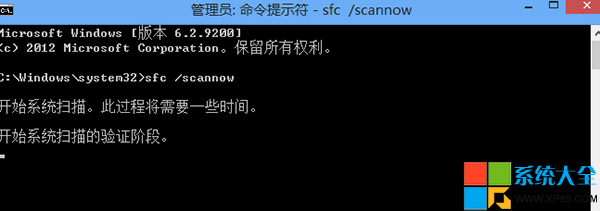
- 依提示重新開機。
方案二:乾淨開機排除第三方干擾
- Win+R →
msconfig →「服務」→ 勾選「隱藏所有 Microsoft 服務」→「全部停用」。
- 「啟動」→「開啟工作管理員」→ 全部停用啟動項目。
- 重開機 → 測試「變更電腦設定」是否正常。正常則逐一啟用服務/啟動項目定位衝突軟體。
方案三:安全模式下修復/重新整理
- Win+R →
msconfig →「開機」→ 勾選「安全開機」→「最小」→「確定」重開機。 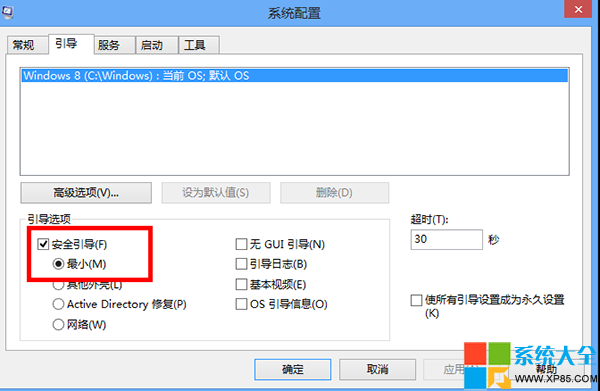
- 安全模式下測試「變更電腦設定」。若正常,執行:
Win 8:「設定」→「一般」→「重新整理電腦而不影響檔案」→「開始」。
Win 8.1:「設定」→「更新與復原」→「復原」→「重新整理電腦而不影響檔案」→「開始」。 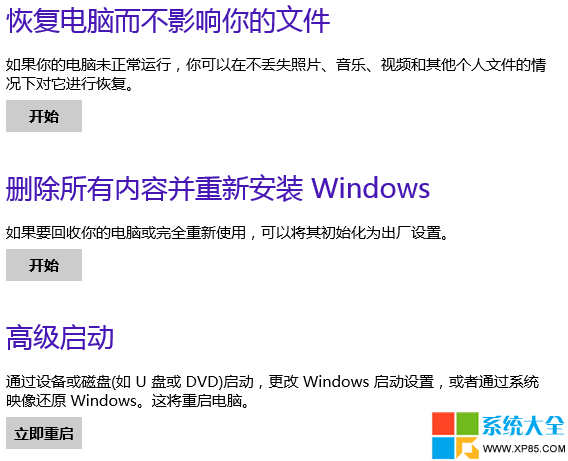
方案四:建立新使用者帳號測試/遷移
- Win+X →「電腦管理」→「本機使用者和群組」→「使用者」→ 右鍵「新增使用者」→ 設為 Administrators 群組。
- 重開機以新帳號登入 → 測試設定應用。正常則將舊帳號資料 (
C:\Users\舊帳號) 複製至新帳號對應資料夾,確認無誤後刪除舊帳號。
方案五:系統還原
- Win+X →「控制台」→「復原」→「開啟系統還原」→ 選擇問題發生前的還原點。
- 執行前請備份重要資料。
建議依序嘗試,通常方案一或三即能解決。若均無效,考慮備份資料重灌系統。