Windows 8.1 預覽版大幅強化了「分屏視圖」功能,不再受限於固定比例,支援最多四個應用程式並排顯示,並針對不同螢幕解析度提供智慧化的面積分配與手動微調。無論您是在撰寫報表時參考網頁、邊看影片邊回覆郵件,或是多螢幕作業,全新的 Snap Views 都能讓多任務處理更得心應手。
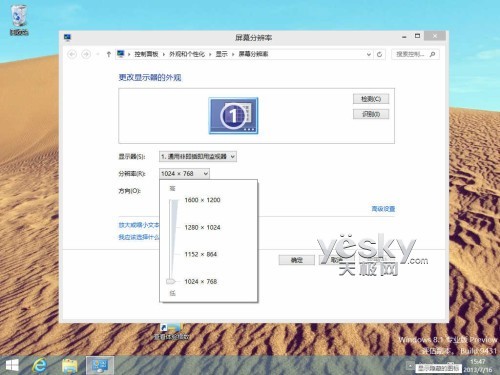
| 螢幕解析度 | 支援分屏數 | 備註 |
|---|---|---|
| 1024 × 768 | 2 | 僅支援左右二分屏 |
| 1366 × 768 | 2 | 常見筆電解析度,二分屏 |
| 1600 × 1200 | 3 | 支援三分屏 |
| 2560 × 1920 | 4 | 高階螢幕,支援四分屏 |
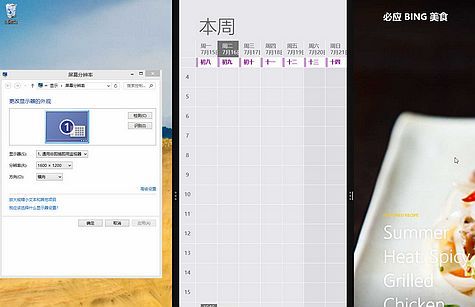
圖示:Win 8.1「分屏視圖」支援智慧調整,開啟照片時自動給予較大空間
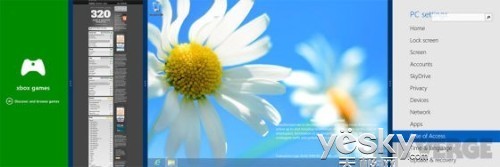
圖示:Win8.1 預覽版靈活的分屏視圖功能操作示意
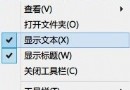
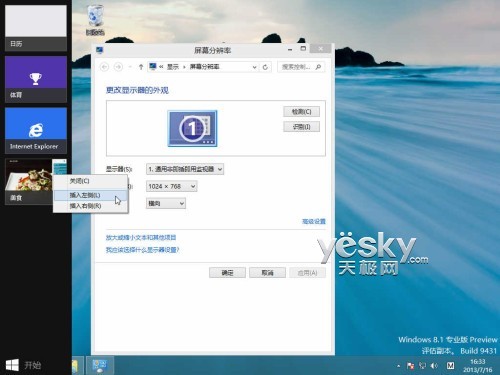
在左側應用縮圖列中,對目標應用按右鍵,選擇「插入到左側」或「插入到右側」,即可快速完成分屏,無需拖曳。
圖示:右鍵選單提供快速插入左/右側選項
圖示:拖動三點分隔線靈活調整應用面積比例
在已分屏的畫面中,從左側縮圖列拉入新應用至現有分屏區域,即可替換原本的應用,另一側應用保持不變。
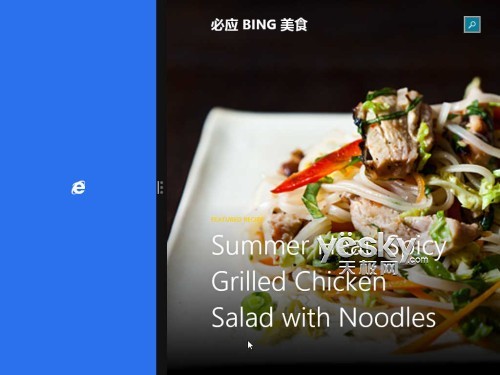
圖示:將新應用拖入分屏區替換現有應用
傳統桌面在 Win8 分屏機制中被視為一個應用。您可以將桌面與 Modern 應用(如 IE、郵件)並排,桌面上的視窗會在分屏區域內顯示,可透過捲軸查看內容。
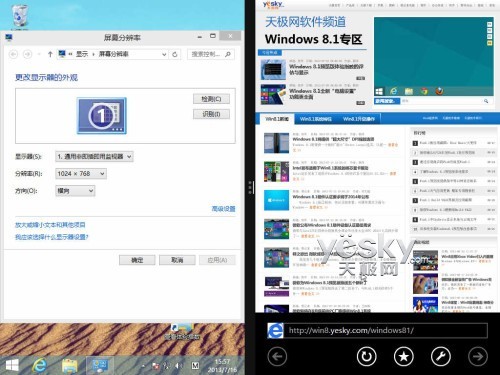
圖示:傳統桌面與 Modern 應用並排分屏
在支援高解析度的螢幕上,可並排顯示三個或四個應用,每個應用皆可獨立操作,極大提升多任務效率。
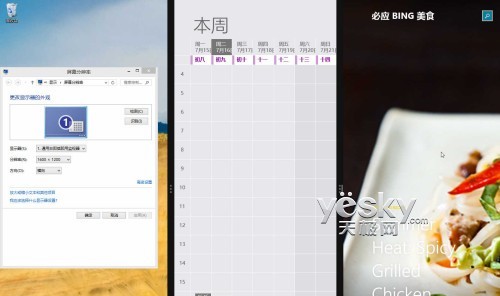
圖示:高解析度螢幕支援三個應用並排分屏
Win 8.1 不僅允許在單一顯示器上分屏,更優化多顯示器體驗:
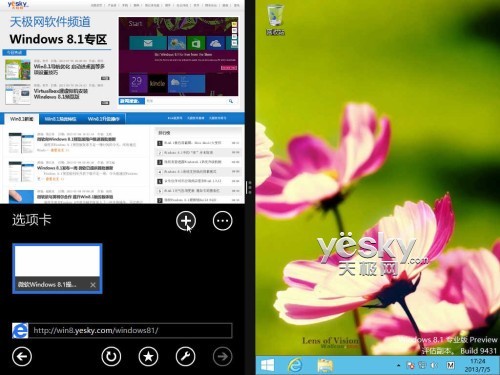
圖示:多顯示器環境下的分屏視圖應用
根據最新消息,Windows 8.1 正式版將新增「超大」縮放選項(200%),並提供 API 協助應用程式選擇最佳縮放值。分屏視圖作為現代作業系統多任務處理的核心,持續進化中,正式發布時必將帶來更完善的體驗。
Windows 8.1 的分屏視圖功能突破了 Win8 的固定比例限制,引入智慧調整、手動微調、多螢幕獨立運作等創新,真正實現了「靈活豐富」的多任務環境。無論您使用平板、筆電或多螢幕桌機,都能找到最適合的工作流配置。建議升級後實際體驗,您會發現多視窗作業從未如此順手。