Windows 8 設定靜態 IP 失敗、無法儲存,常因網卡驅動異常或 TCP/IP 協定損毀。依序嘗試以下方案:
方案一:檢查並重裝網卡驅動
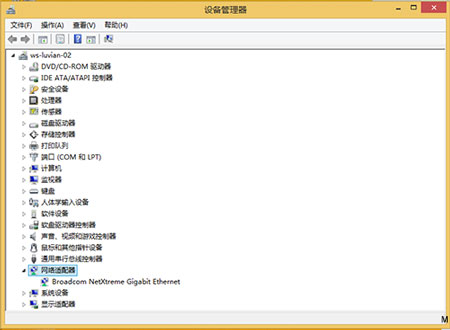
- Win+X → 「裝置管理員」→ 「網路介面卡」確認裝置狀態。
- 若有黃色驚嘆號,右鍵「解除安裝裝置」→ 重新開機讓系統自動重裝,或從廠商官網下載最新驅動安裝。
方案二:重新安裝 TCP/IPv4 協定
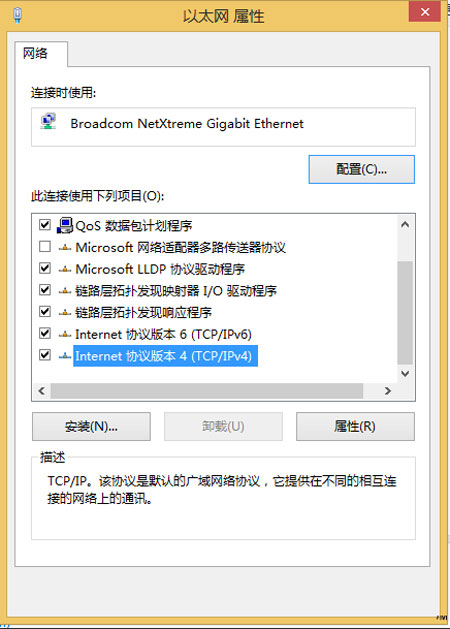
- 裝置管理員 → 「網路介面卡」→ 右鍵目標網卡 → 「內容」→ 「安裝」→ 「協定」→ 「新增」→ 「從磁碟安裝」。
- 瀏覽至
C:\Windows\inf\nettcpip.inf → 確定 → 選擇「TCP/IPv4」→ 安裝。
方案三:重設網路堆疊 (Netsh 指令)
- Win+X → 「命令提示字元 (系統管理員)」。
- 輸入
netsh int ip reset → Enter。
- 依提示重新開機。
說明
方案二修復協定綁定,方案三重設所有 TCP/IP 相關登錄值至預設狀態,兩者常能解決靜態 IP 設定失效問題。