Windows XP Windows 7 Windows 2003 Windows Vista Windows 綜合教學 Linux 系統教學
Windows 10 Windows 8 Windows 2008 Windows NT Windows Server 電腦軟體教學

Windows 8 無法更新顯示卡驅動程式解決方案:NVIDIA 驅動修改 INF 強制安裝、停用驅動程式強制簽章

編輯:Win8 系統應用技巧

Windows 8 顯示卡驅動程式安裝失敗?NVIDIA 驅動修改 INF 強制安裝與停用強制簽章完整教學

在 Windows 8 安裝 NVIDIA 顯示卡驅動程式時,常遇到「找到更適合的驅動程式已是最新」而無法安裝,或安裝程式報錯。解決核心在於:修改驅動程式 INF 檔案加入硬體 ID,並停用 Windows 驅動程式強制簽章機制。

一、NVIDIA 驅動程式修改 INF 檔案(非 NVIDIA 顯卡可略過)

  1. 右鍵「電腦」→「管理」→「裝置管理員」→顯示卡右鍵「內容」→「詳細資料」→屬性選「硬體 ID」。
  2. 複製第二組 ID(如 PCI\VEN_10DE&DEV_0XXX&SUBSYS_XXXXXXXX&REV_XX)。
  3. 進入驅動程式解壓縮資料夾(預設 C:\NVIDIA\DisplayDriver\<版本>\WinVista_Win7_64\International\Display.Driver,筆電通常在 NVLT 子資料夾)。
  4. 用記事本開啟 nv_disp.inf(或對應 .inf),在 [NVIDIA_SetA_Devices.NTamd64.6.2] 區段加入複製的硬體 ID 行,儲存。
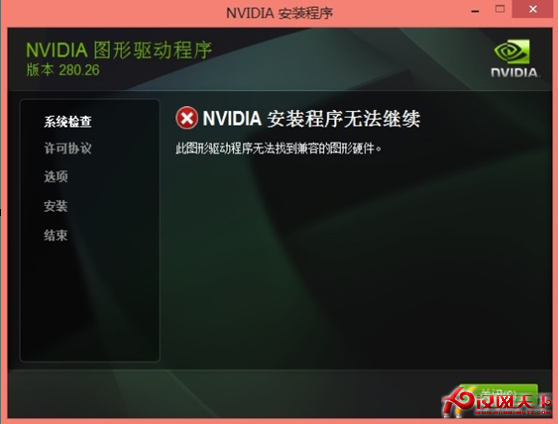
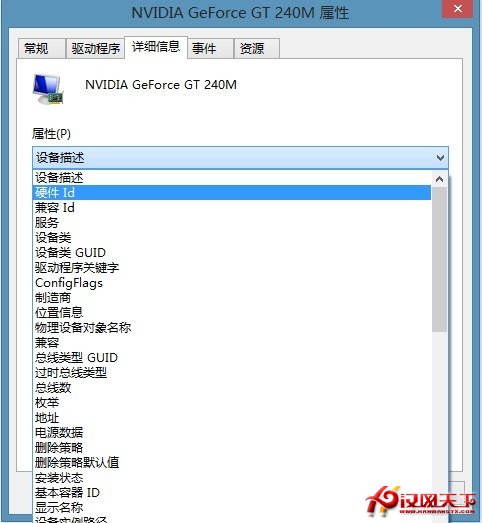
安裝錯誤畫面 裝置管理員硬體 ID 驅動資料夾結構

二、強制更新驅動程式(繞過 Windows 版本比對)

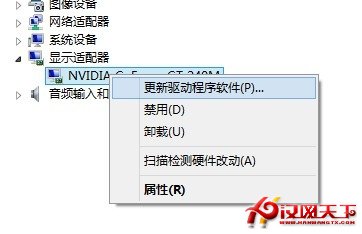
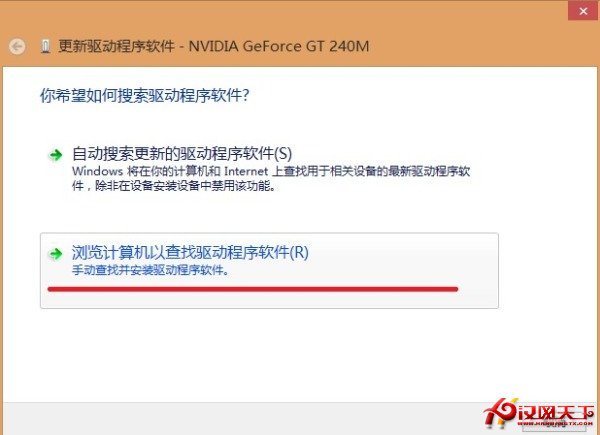
  1. 裝置管理員 → 顯示卡右鍵「更新驅動程式軟體」→「瀏覽電腦尋找驅動程式軟體」。
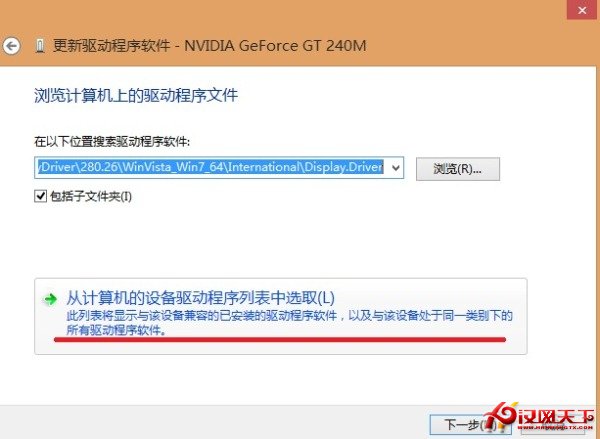
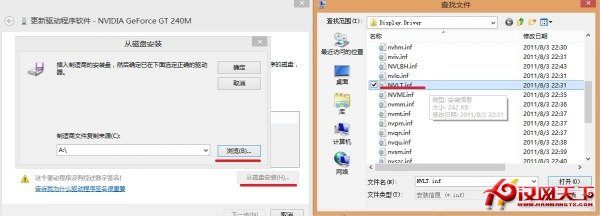
  2. 選擇「從電腦的裝置驅動程式清單中選擇」→「從磁碟安裝」。
  3. 選擇剛修改的 .inf 檔案,下一步安裝。
更新驅動程式精靈 瀏覽電腦尋找 從清單選擇 從磁碟安裝選擇 INF

三、停用驅動程式強制簽章(若上述仍失效)

  1. Win+R 輸入 cmd 開啟命令提示字元。
  2. 輸入 shutdown.exe /r /o /f /t 00 按 Enter(會重開機進入進階啟動選項)。
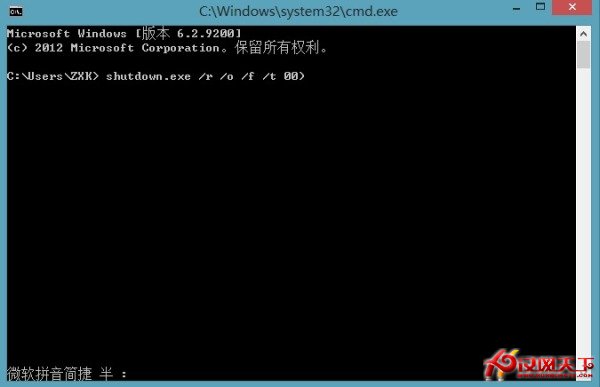
  3. 重開機後選擇「疑難排解」→「進階選項」→「啟動設定」→「重新啟動」→ 按 7 或 F7 選擇「停用驅動程式強制簽章」。
  4. 進入系統後再次嘗試安裝修改過的驅動程式。
關機指令進入進階啟動

依序執行上述三步驟,多數 Windows 8 顯示卡驅動程式安裝失敗問題可獲解決。關鍵在於:正確硬體 ID 寫入 INF + 強制從磁碟安裝 + 停用強制簽章。

Copyright © Windows教程網 All Rights Reserved