Windows XP Windows 7 Windows 2003 Windows Vista Windows 綜合教學 Linux 系統教學
Windows 10 Windows 8 Windows 2008 Windows NT Windows Server 電腦軟體教學

Win8「輕鬆傳送」遷移舊電腦資料到新電腦:區域網路同步實測

編輯:Win8 系統應用技巧

新電腦到手?用 Win8 內建「輕鬆傳送」區網高速同步帳號、檔案、設定、程式清單

Windows Easy Transfer(輕鬆傳送)支援透過區域網路將舊電腦的使用者帳號、個人檔案、系統設定、已安裝程式清單一次遷移至新電腦。本文實測流程與結果展示。
操作步驟

  1. 新舊電腦接同一區網(有線/無線皆可),確保可互 Ping。
  2. 舊電腦:開始畫面輸入「輕鬆傳送」→ 開啟 → 「這是我的舊電腦」→ 選「透過網路」→ 記下顯示的「傳輸金鑰」。
  3. 新電腦:同樣開啟「輕鬆傳送」→ 「這是我的新電腦」→ 輸入舊電腦顯示的金鑰 → 選擇要遷移的帳號與資料類型 → 「傳輸」。
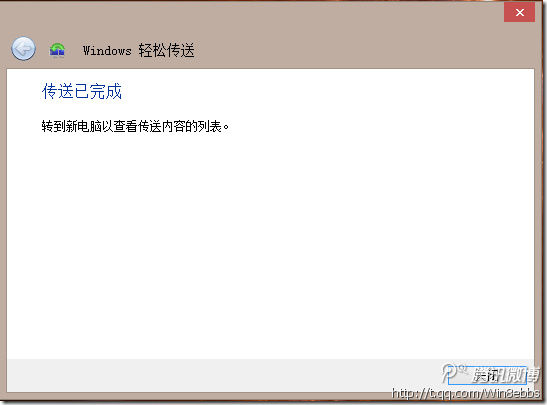
  4. 等待進度條完成(視資料量 10 分鐘~數小時)→ 新電腦顯示「傳輸完成」→ 重新開機。

實測結果

  • 主題、桌面背景、工作列釘選、瀏覽器書籤、郵件帳號設定等**系統個人化設定**完整遷移。
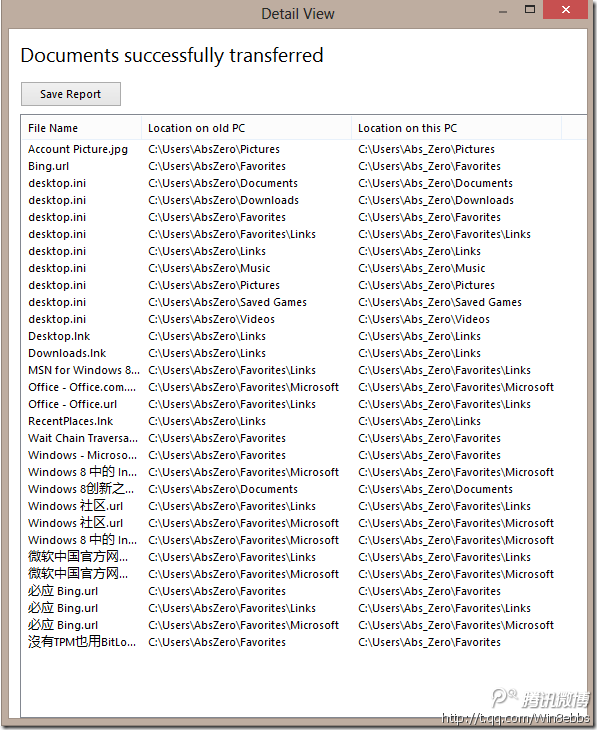
  • 文件庫(文件、圖片、音樂、影片、桌面、下載)內容完整同步。
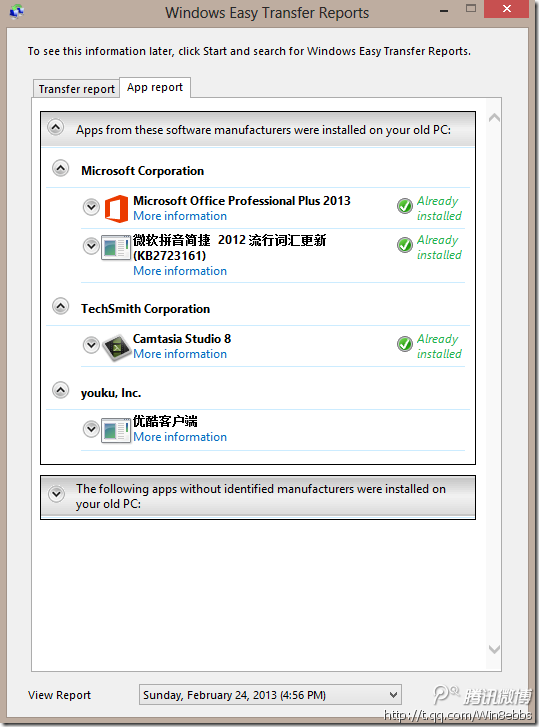
  • 程式清單匯出為報表,列出舊電腦已安裝程式與新電腦安裝狀態,方便手動重裝(程式本體**不**會自動安裝)。
  • 已傳輸項目:帳號與檔案

    程式安裝狀態對照報表

    舊電腦傳輸完成提示

注意事項

  • 僅支援 **Win7/Win8/Win8.1/Win10** 之間遷移(XP 需另行工具)。
  • 64 位系統遷移至 32 位系統可能有相容性問題。
  • 大量資料建議使用有線千兆網路,速度可達 50~100 MB/s。
  • 遷移前建議舊電腦執行磁碟清理、刪除暫存檔,減少傳輸體積。
Copyright © Windows教程網 All Rights Reserved