Windows XP Windows 7 Windows 2003 Windows Vista Windows 綜合教學 Linux 系統教學
Windows 10 Windows 8 Windows 2008 Windows NT Windows Server 電腦軟體教學

Win8 免第三方軟體加密私密檔案:VHD + BitLocker 實戰教學

編輯:Win8 系統應用技巧

善用 Win8 內建 VHD 與 BitLocker,打造免安裝、可攜帶、硬體級加密私密磁碟

Windows 自 Vista 起內建 BitLocker 磁碟加密,Win8 更原生支援 VHD(虛擬硬碟)掛載。結合兩者,無需任何第三方軟體,即可建立一個加密容器,像操作普通資料夾一樣存取機密檔案,卸載後即變成一堆亂碼,安全性極高。

一、建立 VHD 虛擬硬碟

  1. Win+X → 「磁碟管理」 → 「動作」→「建立 VHD」。
  2. 指定位置(如 D:\Private.vhd)、大小(如 10 GB)、格式選 VHDX(支援 >2TB、抗斷電損毀)、類型選「動態擴充」→ 確定。
  3. 新磁碟顯示「未初始化」→ 右鍵「初始化磁碟」→ 選 GPT → 確定。
  4. 右鍵未配置空間 → 「新增簡單磁碟區」→ 全程預設 → 完成,自動掛載並分配磁碟機代號(如 F:)。

二、啟用 BitLocker 加密

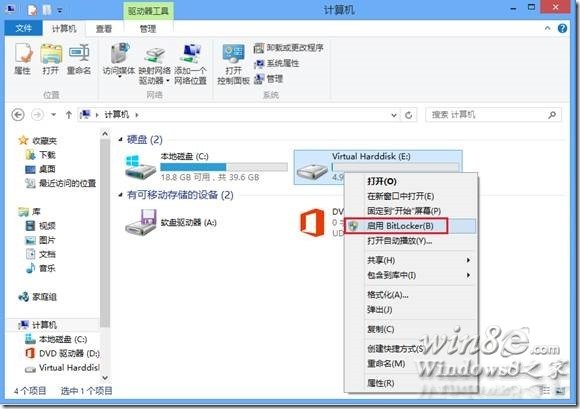
  1. 檔案總管 → 右鍵剛建立的磁碟機 (F:) → 「開啟 BitLocker」。
  2. 右鍵選單開啟BitLocker

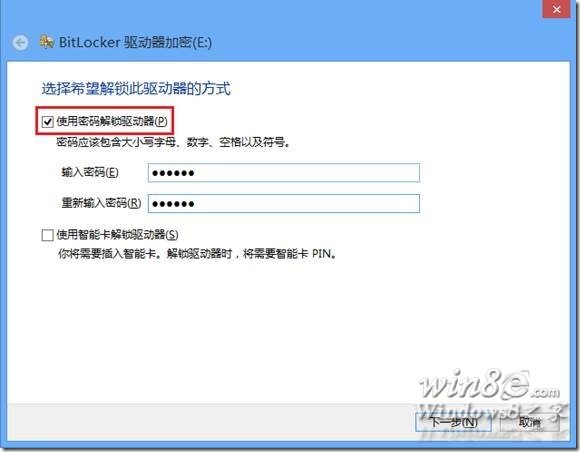
  3. 選擇「使用密碼解鎖磁碟機」→ 輸入強密碼(大小寫+數字+符號,≥12 碼)→ 「下一步」。
  4. 設定解鎖密碼

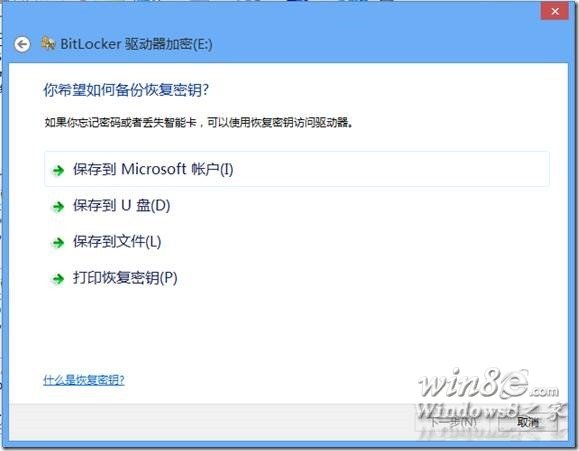
  5. 備份復原金鑰:建議「儲存到 Microsoft 帳號」(雲端同步)與「儲存到檔案」(存放在**其他**磁碟)雙重備份 → 「下一步」。
  6. 備份復原金鑰至雲端與本地

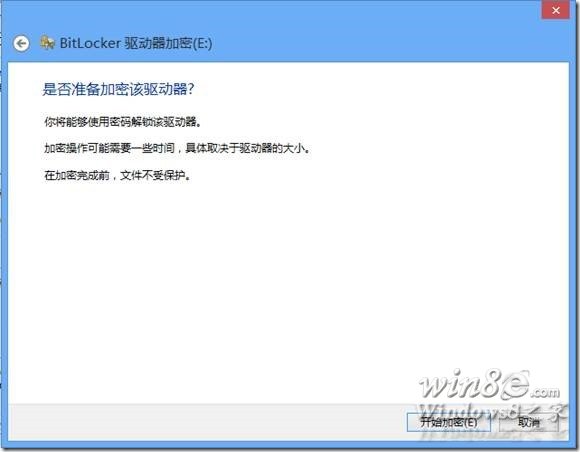
  7. 選擇「僅加密已使用的磁碟空間」(較快)或「加密整個磁碟機」(較徹底)→ 「下一步」→ 「開始加密」。
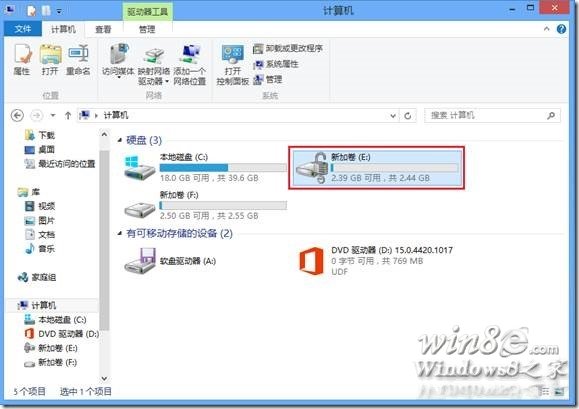
  8. 加密進行中與完成狀態

三、日常使用流程

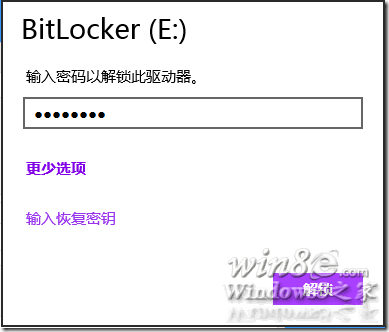
  • 掛載/解鎖: 雙擊 .vhdx 檔 → 右上角彈出通知「解鎖磁碟機」→ 輸入密碼 → 磁碟機出現在檔案總管,正常讀寫。
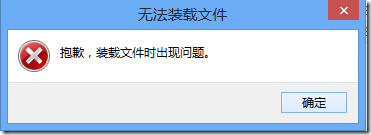
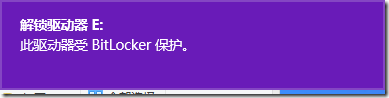
  • 掛載VHD、解鎖提示、輸入密碼

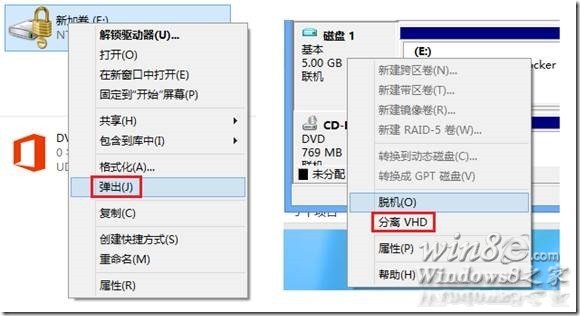
  • 鎖定/卸載: 檔案總管右鍵磁碟機 → 「推出」或磁碟管理右鍵 VHD → 「分離 VHD」。下次掛載需重新輸入密碼。
  • 推出/分離VHD鎖定加密容器

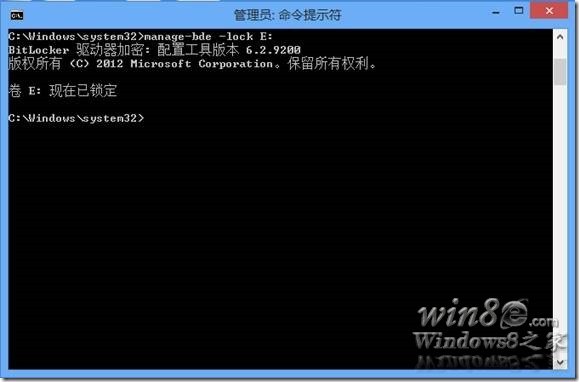
  • 命令列快速鎖定: 管理員 PowerShell 執行 manage-bde -lock F:(F 為磁碟代號),可存為 .bat 管理員執行。
四、進階管理

控制台 → 「系統及安全性」→「BitLocker 磁碟機加密」可修改密碼、新增智慧卡、備份/刪除復原金鑰、關閉 BitLocker(解密全盤)。

BitLocker管理介面與解密過程

五、優缺點總結

優點缺點/注意
免安裝第三方軟體、系統原生支援僅 Win8 Pro/Enterprise 含 BitLocker(核心版無)
硬體級 AES 加密、效能損耗極低VHDX 需 Win8/Server 2012 以上才能原生掛載
容器可攜帶(複製 .vhdx 即可備份/遷移)忘記密碼且遺失復原金鑰 = 資料永久無法取回
支援雲端備份復原金鑰至 Microsoft 帳號不支援 XP/Win7 直接掛載 VHDX(需轉 VHD)

對於重視資料隱私、不想安裝額外軟體的 Win8 Pro/Enterprise 使用者,VHD + BitLocker 是最優雅、最安全的加密方案。

Copyright © Windows教程網 All Rights Reserved