Windows XP Windows 7 Windows 2003 Windows Vista Windows 綜合教學 Linux 系統教學
Windows 10 Windows 8 Windows 2008 Windows NT Windows Server 電腦軟體教學

Win8 開始按鈕右鍵選單無法開啟?註冊表修復教學

編輯:Win8 系統應用技巧

Win8 開始按鈕右鍵選單無法開啟?註冊表修復教學

Windows 8 雖移除傳統開始選單,但保留「開始按鈕右鍵選單」(Win+X 選單),提供控制台、裝置管理員、命令提示字元等常用工具捷徑。若此選單失效,通常是註冊表 IsShortcut 值異常導致。以下提供註冊表修復法。

修復步驟

  1. 回到傳統桌面,滑鼠右鍵空白處 →「新增」→「文字文件」。
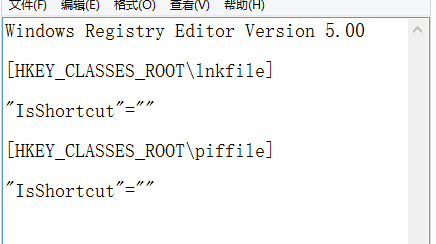
  2. 雙擊開啟記事本,貼上以下註冊表程式碼:
Windows Registry Editor Version 5.00

[HKEY_CLASSES_ROOT\lnkfile]
"IsShortcut"=""

[HKEY_CLASSES_ROOT\piffile]
"IsShortcut"=""
  1. 點選「檔案」→「另存新檔」,檔名輸入 修復開始右鍵選單.reg,儲存類型選「所有檔案」。
  2. 另存為 REG 檔案
  3. 雙擊剛建立的 .reg 檔案,確認提示選「是」匯入登錄。
  4. 登出或重新啟動電腦,Win+X 選單應恢復正常。

原理說明

IsShortcut 字串值為空時,Windows 會隱藏捷徑小箭頭,但也可能導致 Win+X 選單(本質為特殊捷徑集合)無法正常顯示。匯入上述機碼將值設為空字串,重置捷徑行為。

替代方案:系統檔案檢查器 (SFC)

  1. 以系統管理員身分開啟命令提示字元(Win+X → 命令提示字元 (管理員))。
  2. 輸入 sfc /scannow 並按 Enter,等待掃描修復完成。
  3. 重新啟動電腦。

注意事項

  • 修改註冊表前建議備份(檔案 → 匯出)。
  • 若問題持續,請檢查是否有第三方「開始選單替代軟體」(如 Classic Shell、StartIsBack)衝突,嘗試解除安裝。
Copyright © Windows教程網 All Rights Reserved