Windows XP Windows 7 Windows 2003 Windows Vista Windows 綜合教學 Linux 系統教學
Windows 10 Windows 8 Windows 2008 Windows NT Windows Server 電腦軟體教學

Windows 8 清除磚塊快取,保護個人隱私與釋放空間

編輯:Win8 系統應用技巧

Windows 8 清除磚塊快取,保護個人隱私與釋放空間

Windows 8 開始畫面的動態磚塊會快取郵件、行事曆、新聞、社群動態等個人化資訊。若擔心隱私洩露或欲釋放磁碟空間,可透過群組原則設定「登出時清除磚塊通知與歷程記錄」。

設定步驟

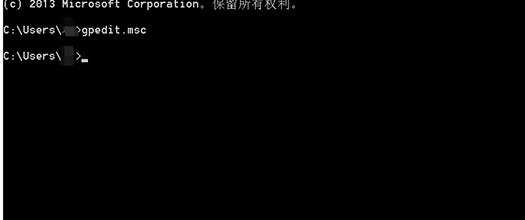
  1. 回到傳統桌面,按 Win + X 選擇「命令提示字元 (管理員)」。
  2. 輸入 gpedit.msc 並按 Enter,開啟「本機群組原則編輯器」。
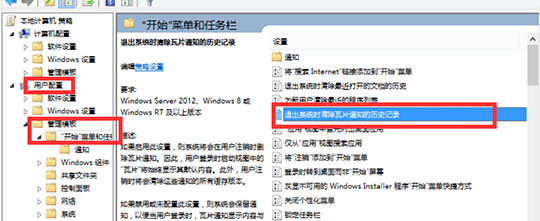
  3. 群組原則編輯器
  4. 依序展開:
    「使用者設定」→「系統管理範本」→「開始功能表和工作列」。
  5. 在右側清單找到「在登出時清除磚塊通知和歷程記錄」,雙擊開啟。
  6. 清除磚塊快取原則設定
  7. 選擇「已啟用」→「確定」套用。

立即生效方法

原則於下次登入/登出生效。若要立即清除,可手動刪除快取資料夾:

%LocalAppData%\Microsoft\Windows\Notifications
%LocalAppData%\Microsoft\Windows\WER
%LocalAppData%\Packages\windows.immersivecontrolpanel_*\LocalState\TileCache

刪除上述資料夾內容後,登出再登入即可看到乾淨的磚塊。

補充:Windows 10/11 同樣適用

群組原則路徑相同,亦可在「設定」→「隱私權」→「一般」關閉「讓應用程式使用我的廣告識別碼」等選項減少追蹤。

Copyright © Windows教程網 All Rights Reserved