Windows XP Windows 7 Windows 2003 Windows Vista Windows 綜合教學 Linux 系統教學
Windows 10 Windows 8 Windows 2008 Windows NT Windows Server 電腦軟體教學

Win 8 關閉可靠性監視器歷程記錄功能,釋放磁碟空間與提升效能

編輯:Win8 系統應用技巧

Windows 內建 可靠性監視器 (Reliability Monitor) 會持續收集系統穩定性指標(應用程式失敗、Windows 失敗、硬體錯誤、資訊事件),並定期產生報告儲存於 %ProgramData%\Microsoft\Windows\WER\ReportArchive 等路徑。長期累積會佔用數百 MB 至數 GB 空間,且背景索引作業略微佔用 CPU/IO。若不需查看歷史穩定性報表,建議關閉並清除既有資料。
關閉與清理步驟

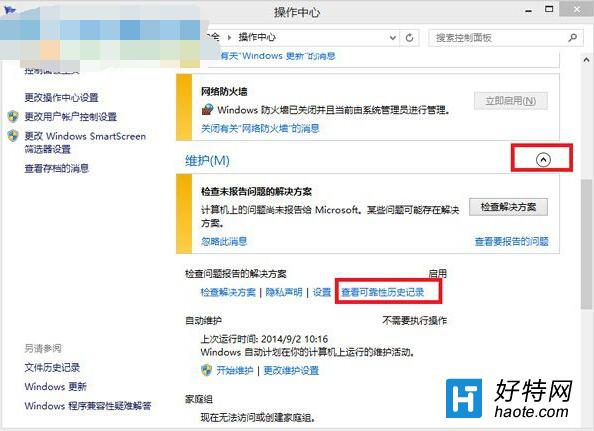
  1. 右鍵開始按鈕 → 控制台 → 系統與安全性 → 動作中心 (或搜尋「動作中心」)。
  2. 展開 維護 區塊 → 點選 檢視可靠性歷程記錄。
  3. 在可靠性監視器視窗點選 檢視所有問題報告。
  4. 點選 清除所有問題報告 → 確認 全部清除。

動作中心維護區塊

進階:停用相關服務與排程任務 (可選)

若徹底不想要背景收集,可進一步停用:

  • 服務:Windows Error Reporting Service (WerSvc) → 啟動類型改為 手動 或 停用。
  • 工作排程器:Microsoft\Windows\Customer Experience Improvement Program 下的 Consolidator、KernelCeipTask 等 → 停用。
  • 登錄檔:HKEY_LOCAL_MACHINE\SOFTWARE\Microsoft\Windows\Windows Error Reporting\Disabled = 1 (DWORD) 可全域停用 WER。

效益評估

  • 空間釋放:典型使用 6~12 個月可清理 500MB~2GB 垃圾報告。
  • 效能提升:背景索引/壓縮作業消失,SSD 隨機寫入減少,開機/關機略微加快。
  • 隱私保護:不再自動上傳錯誤報告給微軟 (若未加入 CEIP)。

注意:關閉後無法透過可靠性監視器追蹤歷史崩潰原因,若需診斷藍屏/應用程式崩潰,請改用 Event Viewer (eventvwr.msc) 或 WhoCrashed、BlueScreenView 等第三方工具分析記憶體傾印。

Copyright © Windows教程網 All Rights Reserved