Windows XP Windows 7 Windows 2003 Windows Vista Windows 綜合教學 Linux 系統教學
Windows 10 Windows 8 Windows 2008 Windows NT Windows Server 電腦軟體教學

Win 8.1 低解析度裝置強制啟用分畫面 (Snap) 功能:登錄檔修改 AlwaysEnableLSSnapping

編輯:Win8 系統應用技巧

Windows 8.1 引入現代應用分畫面 (Snap) 功能,預設要求螢幕解析度 水平像素 ≥ 1366 (如 1366×768)。許多低解析度筆電/平板 (1024×600, 1024×768, 1280×800) 雖硬體效能足夠,卻被人為封鎖。透過登錄檔新增 AlwaysEnableLSSnapping 鍵值即可破解限制。

操作步驟

  1. 按 Win + R 輸入 regedit 開啟登錄編輯器。
  2. 依序展開:
    HKEY_CURRENT_USER\Software\Microsoft\Windows\CurrentVersion\ImmersiveShell
  3. 在 ImmersiveShell 上右鍵 → 新增 → 項目,命名為 AppPositioner。
  4. 在 AppPositioner 下右鍵 → 新增 → DWORD (32 位元) 值,命名 AlwaysEnableLSSnapping。
  5. 雙擊修改數值資料為 1 (十六進位或十進位皆可),確定。
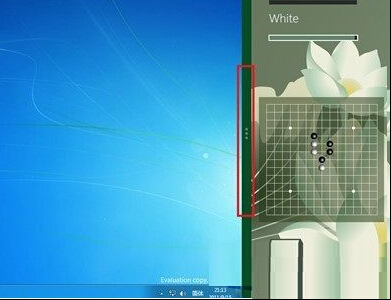
  6. 登出或重新啟動,即可在現代應用標題列看到分畫面圖示,支援 50/50、70/30 等比例拖曳。

低解析度分畫面示意

技術細節

  • ImmersiveShell 為現代應用殼層核心元件,負責視窗管理、Snap 佈局邏輯。
  • AppPositioner 子項控制應用定位器行為,AlwaysEnableLSSnapping=1 告訴系統「忽略解析度檢查,永遠啟用大/小分畫面邏輯」。
  • 此為每使用者 設定 (HKCU),不影響其他帳號;若需全機生效,可在 HKEY_LOCAL_MACHINE\SOFTWARE\Microsoft\Windows\CurrentVersion\ImmersiveShell 同樣建立。

注意事項

  • 極低解析度 (如 1024×600) 分畫面後單應用寬度可能 < 500px,部分現代應用會自動切換至最小寬度佈局或顯示「螢幕空間不足」提示,屬正常。
  • 修改登錄檔前建議匯出備份對應分支,以便還原。
  • Win 10 已移除此解析度限制,無需此修改。
Copyright © Windows教程網 All Rights Reserved