Windows 8 預設安裝繁體/簡體中文輸入法,若習慣使用第三方輸入法(如微軟注音、小小輸入法等),或僅需英文鍵盤,可透過語言設定移除內建中文輸入法,並自訂切換熱鍵為傳統 Ctrl+Shift 或 Alt+Shift。
移除中文輸入法步驟
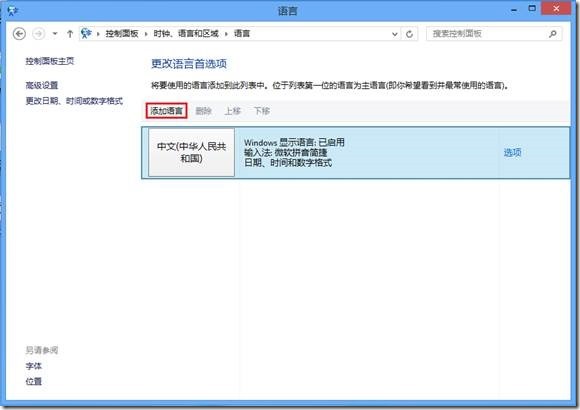
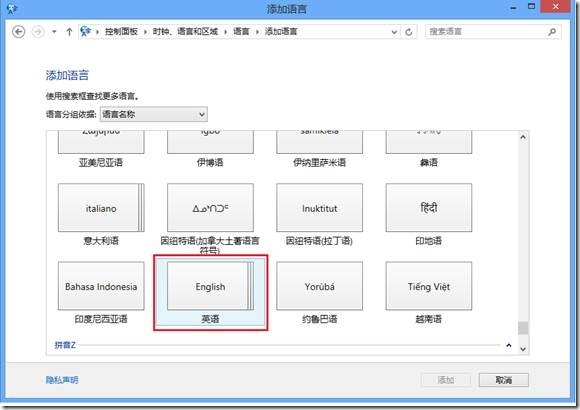
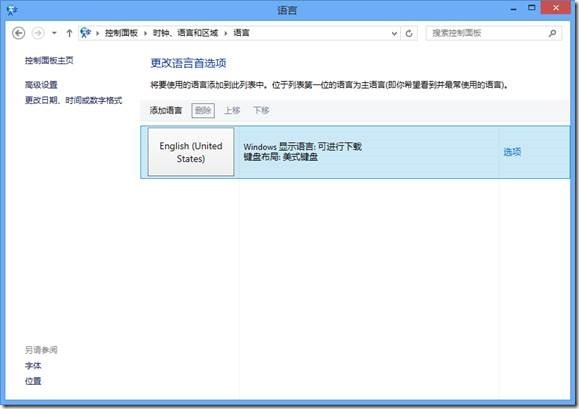
- 開啟「控制台」 → 「時鐘、語言和地區」 → 「語言」,點選「新增語言」。
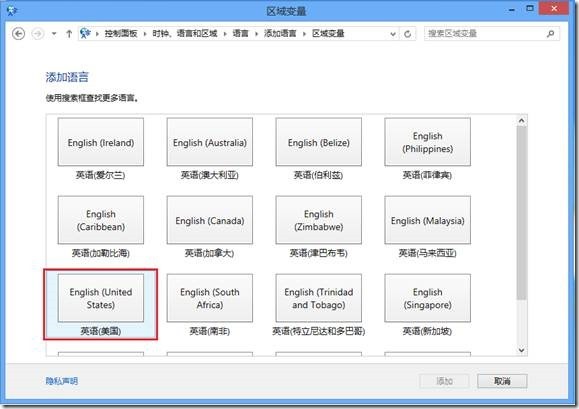
- 在語言清單中找到「英文」→ 選擇「English (United States)」→ 新增。(必須先至少保留一種輸入法才能刪除預設語言)
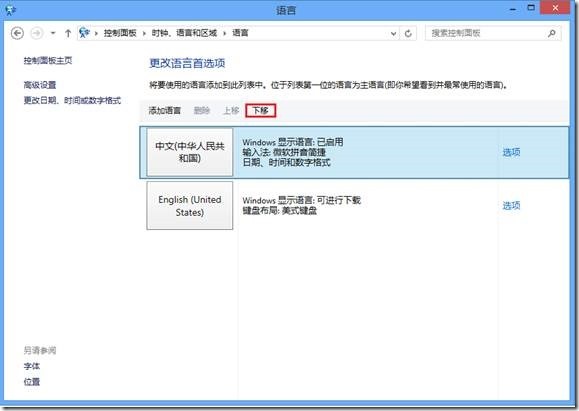
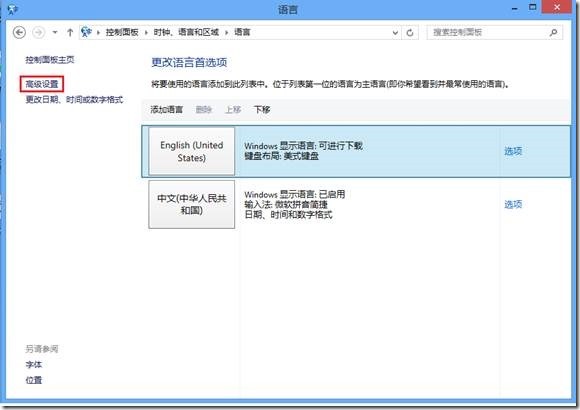
- 回到語言清單,選取「中文 (中華人民共和國)」(或您的預設中文語言),點選「下移」使其非最上方。
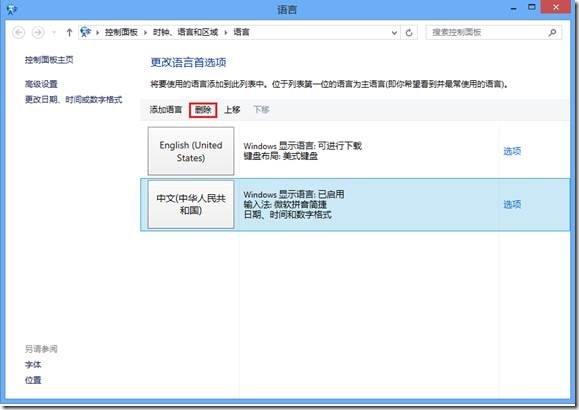
- 此時「移除」按鈕會啟用,點選即可刪除中文輸入法。
恢復中文輸入法與自訂熱鍵
- 在「語言」視窗點選左側「進階設定」。
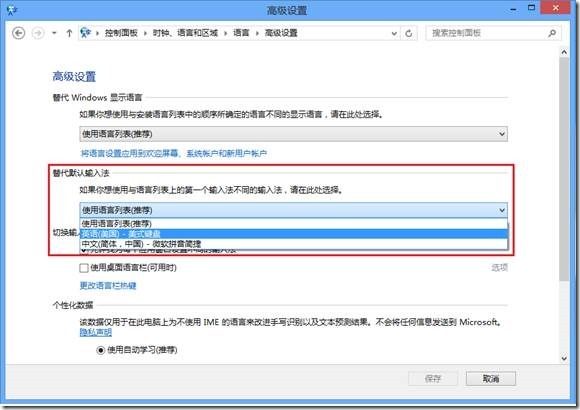
- 「覆寫預設輸入法」下拉選單選擇「English (United States) - US」或重新新增的中文輸入法。
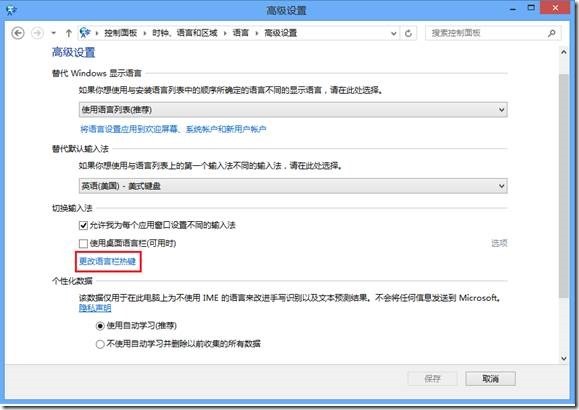
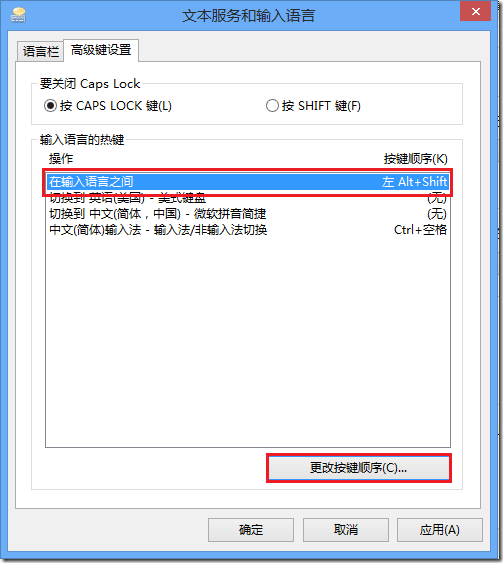
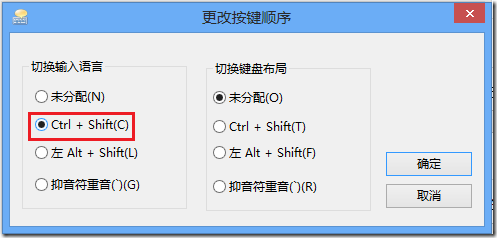
- 點選「變更語言列熱鍵」 → 選取「在輸入語言之間」 → 「變更按鍵順序」 → 設為 Ctrl+Shift(或 Alt+Shift)。
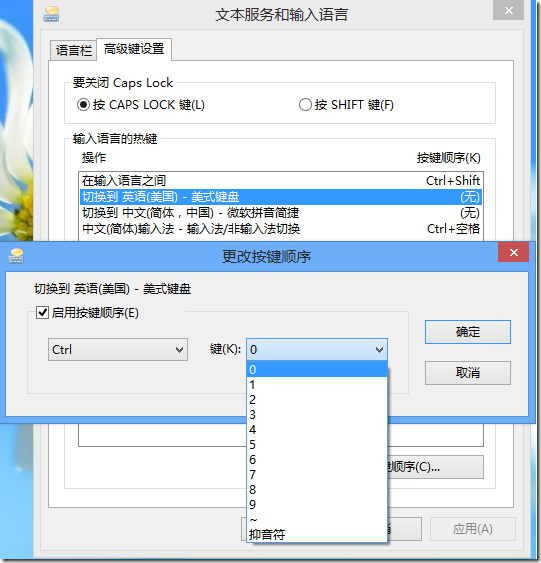
- 若需為特定輸入法設定獨立熱鍵,可在「文字服務和輸入語言」視窗中針對各輸入法指定。
關鍵提醒
- 系統要求至少保留一種輸入法,刪除預設前請先新增其他語言。
- Win+Space:在輸入法間循環切換;Ctrl+Space:在輸入法與非輸入法(英文)間切換。
- 語言清單順序決定 Win+Space 切換順序,首位為預設輸入法。
- 「進階設定」中可一鍵「還原預設值」復原所有輸入法設定。