Windows XP Windows 7 Windows 2003 Windows Vista Windows 綜合教學 Linux 系統教學
Windows 10 Windows 8 Windows 2008 Windows NT Windows Server 電腦軟體教學

Win8.1 開始畫面「應用程式檢視」變身傳統開始選單:四大設定完美復刻 Win7 體驗

編輯:Win8 系統應用技巧

發現:Win8.1 內建「應用程式檢視」其實就是全螢幕版開始選單

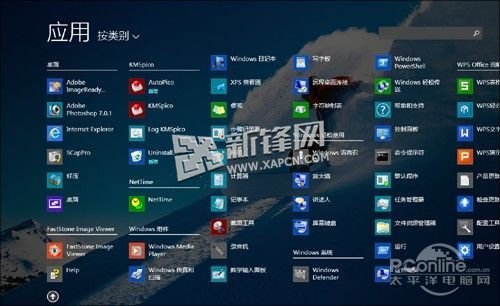
Win8.1 新增「應用程式檢視」(Apps View) 以小圖示、分組分隔、多重排序 (名稱/安裝日期/使用頻率/類別) 呈現所有程式,極似傳統開始選單。四項設定可將其體驗拉近 Win7。
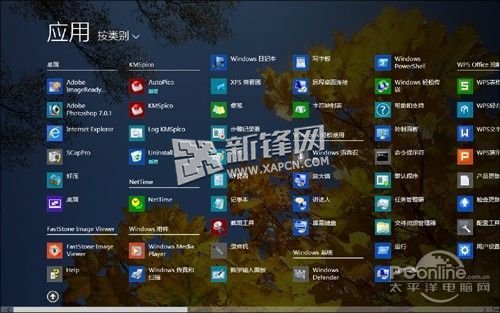
應用程式檢視介面

四大關鍵設定

1. 按使用頻率排序 = 取代「常用程式」

應用程式檢視 → 右上角排序選單 → 選「依使用頻率」。最常用程式自動浮動至最上方,完美復刻 Win7 開始選單左側「常用程式」動態列表。
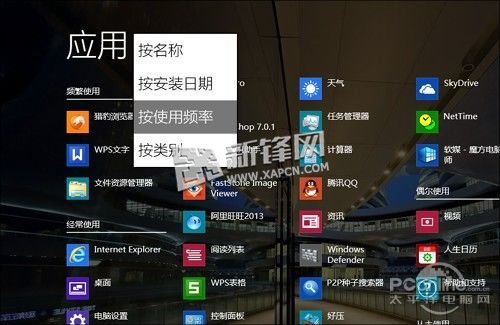
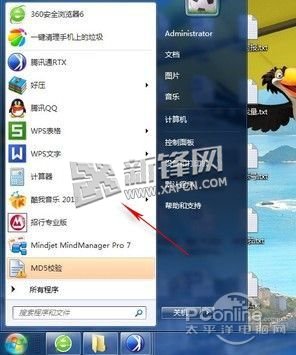
依使用頻率排序 Win7 常用程式對比

2. 開始按鈕直接進入應用程式檢視 (跳過磚貼畫面)

右鍵工作列 →「屬性」→「導覽」索引標籤 → 勾選「前往『開始』畫面時自動顯示應用程式檢視」。按 Win 鍵或點開始按鈕即直進應用程式檢視。
導覽設定自動顯示應用程式檢視

3. 登入/關閉所有 App 時直接進桌面 (體驗近 Win7)

同「導覽」索引標籤 → 勾選「當我登入或關閉螢幕上所有應用程式時,前往桌面而非『開始』畫面」。開機直進桌面,關機前自動回桌面。

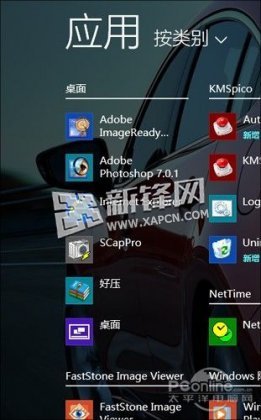
4. 依類別排序時桌面程式優先顯示

同「導覽」索引標籤 → 勾選「當依類別排序時,在應用程式檢視中優先列出桌面應用程式」→ 排序方式必須設為「類別」。傳統桌面程式 (含捷徑) 將優先於 Metro App 顯示。
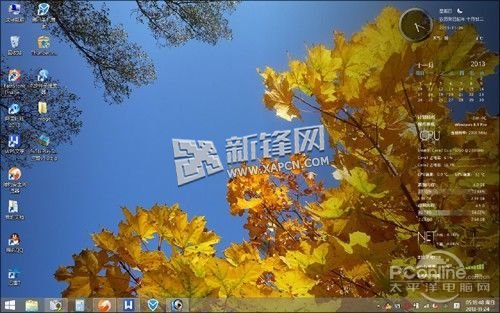
桌面應用優先顯示設定 桌面壁紙 繼承桌面背景的應用程式檢視

額外加分:開始畫面繼承桌面桌布

個人化設定 → 開始畫面 → 開啟「開始畫面使用桌面背景」。視覺切換無縫銜接,減少介面割裂感。

現有缺口

  • 無「啟動」資料夾管理開機自啟程式。
  • 不支援拖曳快速新增捷徑。

結語

四項設定讓 Win8.1 「應用程式檢視」功能與體驗高度逼近傳統開始選單,雖非完美复刻,但日常使用無礙。新舊各有優劣,孰優孰劣留給用戶評判。

Copyright © Windows教程網 All Rights Reserved