Windows XP Windows 7 Windows 2003 Windows Vista Windows 綜合教學 Linux 系統教學
Windows 10 Windows 8 Windows 2008 Windows NT Windows Server 電腦軟體教學

Win8 安裝到 USB 隨身碟/行動硬碟完整圖文教學:Windows To Go 多線程優化版實測

編輯:Win8 系統應用技巧

願景:隨身攜帶完整 Win8 環境,插上即用,移動辦公終極形態

將 Win8 完整安裝至 USB 裝置 (非安裝媒體),走到哪插哪用,保留所有設定、應用、檔案。比「雲」更實在、更離線可用。本文採最簡單的 Windows To Go 輔助工具多線程優化版實測。
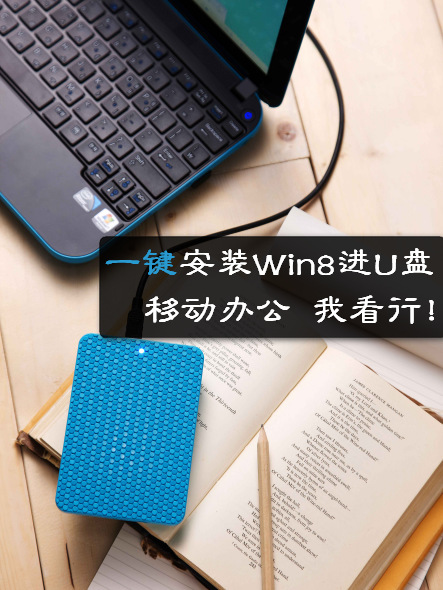
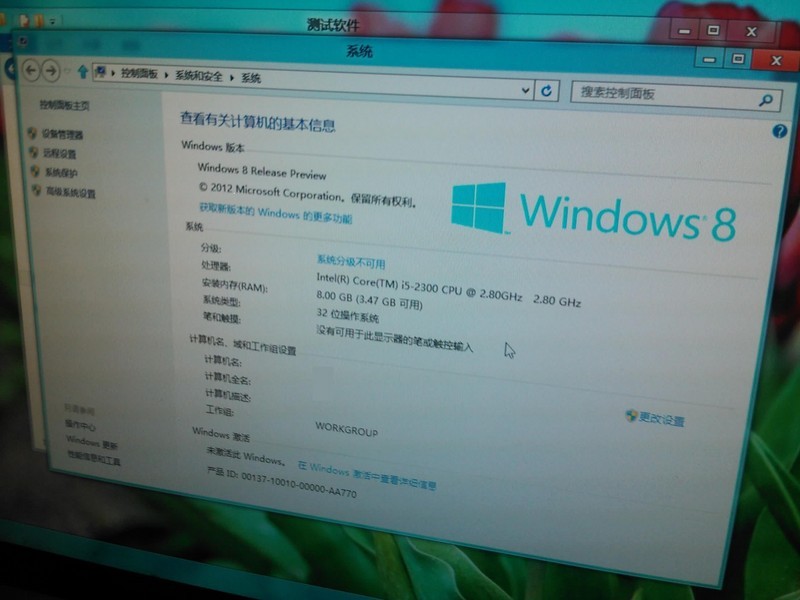
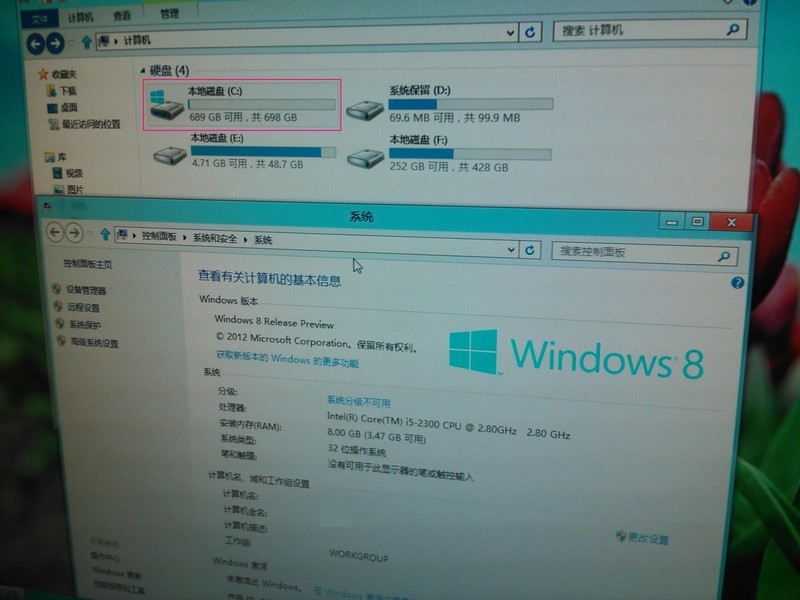
Win8 安裝到 USB 成果

準備工具與材料

  • Win8 系統映像 (.iso 或解壓後的 install.wim)
  • Windows To Go 輔助工具多線程優化特別版 (文末提供下載)
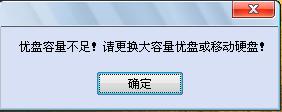
  • USB 3.0 隨身碟/行動硬碟,**容量 ≥ 20GB** (建議 32GB+),USB 3.0 速度體驗佳。

製作流程

  1. 用 WinRAR 從 Win8 ISO \sources 提取 install.wim。
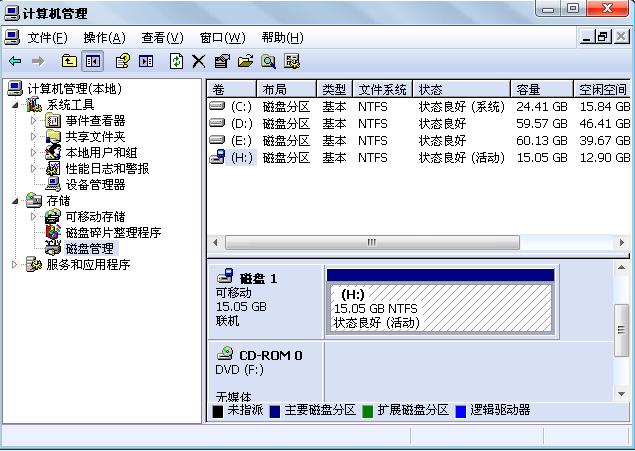
  2. 插入 USB 裝置 → 右鍵「這台電腦」→「管理」→「磁碟管理」→ 右鍵 USB 分割區 →「標示為作用中分割區」 (關鍵步驟,否則無法引導)。
  3. 磁碟管理標示作用中
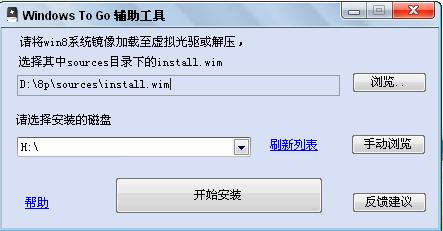
  4. 以管理員身分執行 Windows To Go 工具 → 選 install.wim → 選 USB 裝置 → 「開始安裝」。
  5. 工具選擇 install.wim 選擇 USB 裝置
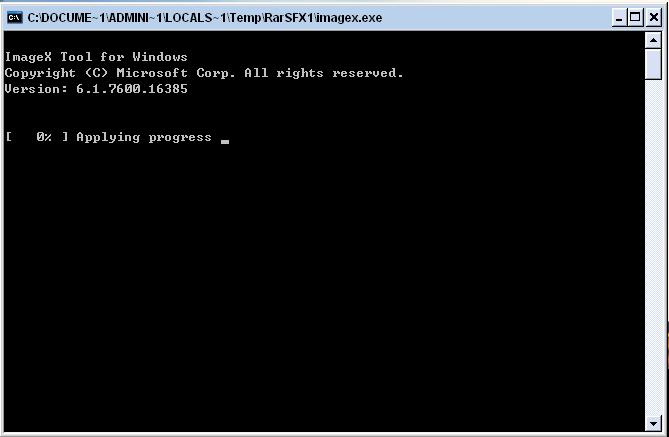
  6. 工具自動格式化、寫入映像、設定引導,全程無需干預。USB 3.0 裝置約 20 分鐘完成。**勿關閉 CMD 視窗**。
  7. 安裝進度條 小於 20GB 警告

啟動設定與驗證

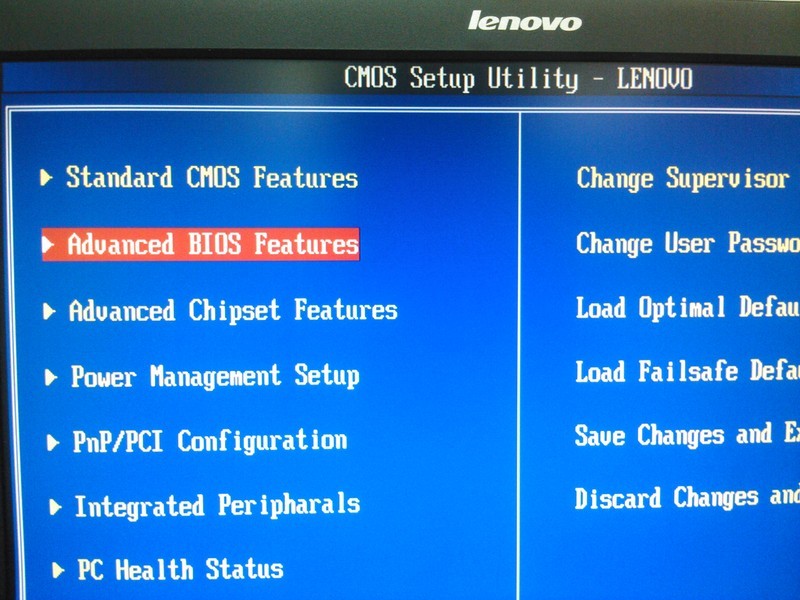
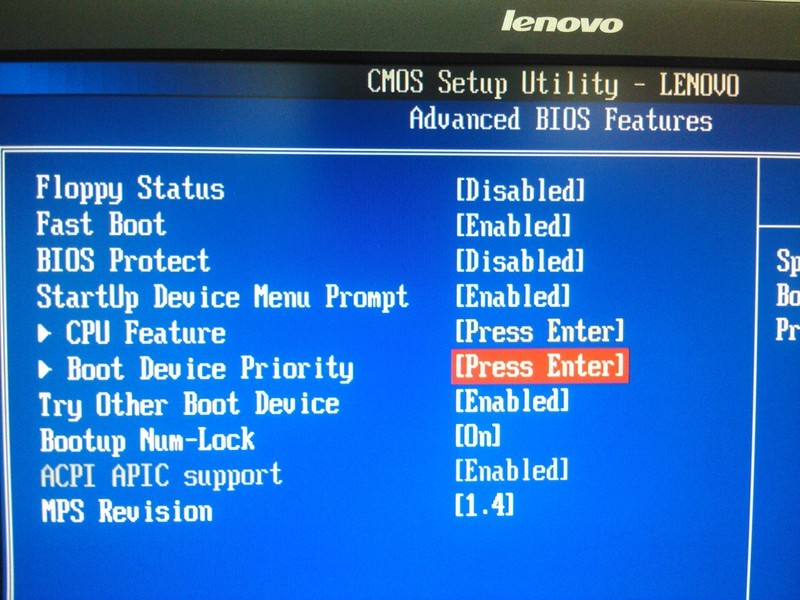
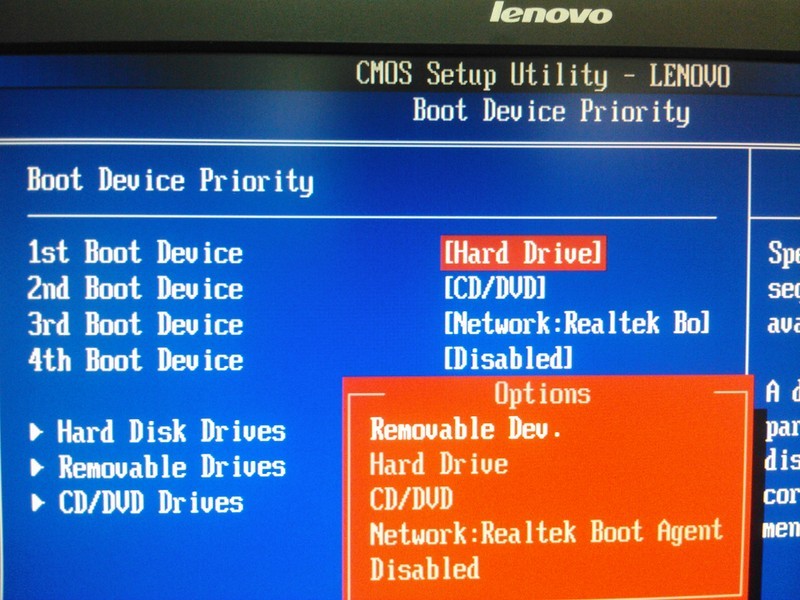
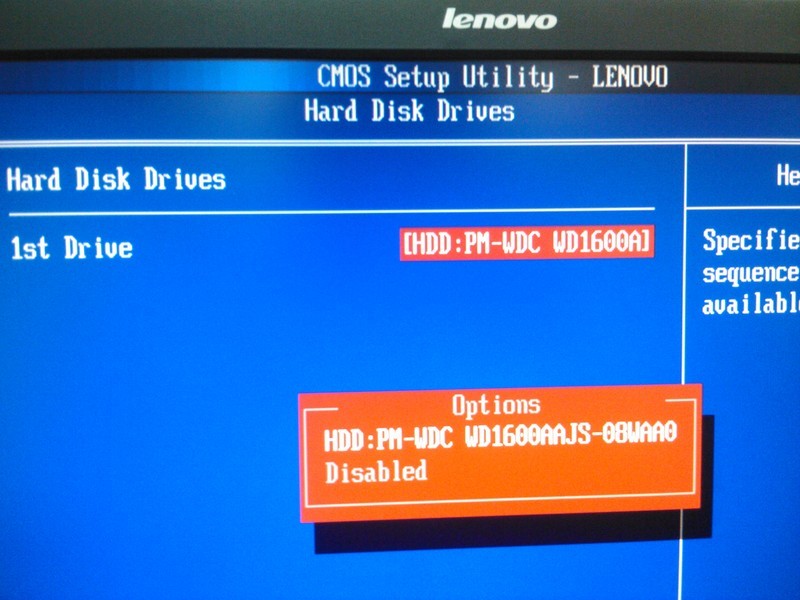
  1. 重開機進 BIOS (Del/F2/F10) → 開機順序第 1 優先序選「Removable Device」或 USB 裝置名稱。
  2. BIOS 開機順序 Boot Device 選擇 1st Boot Device Removable Dev 確認 BIOS 偵測 USB
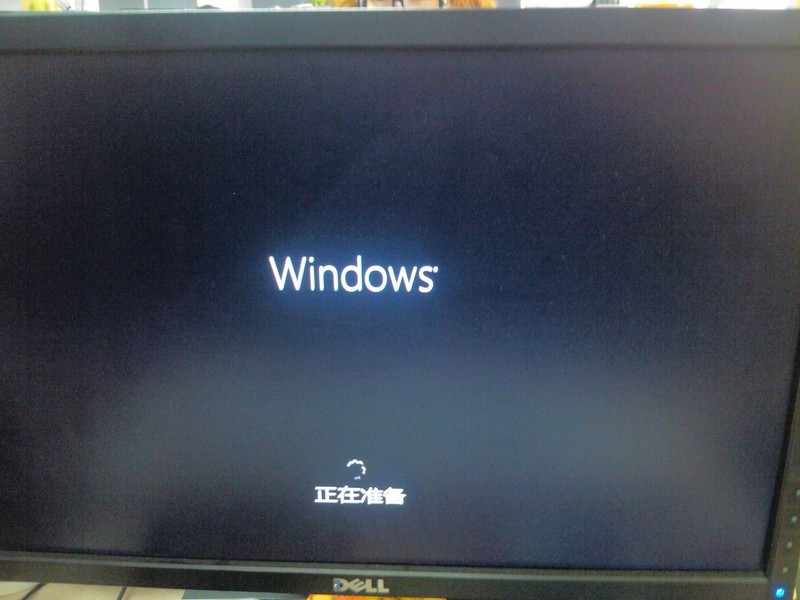
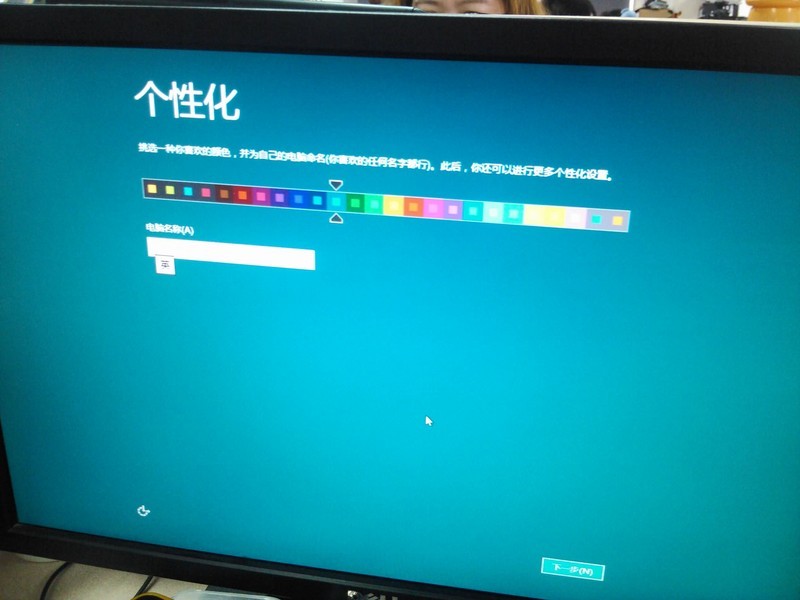
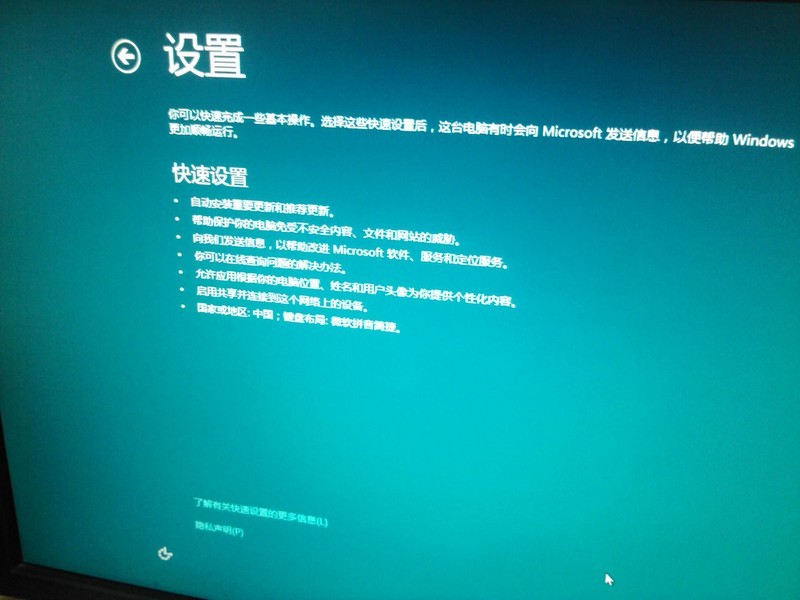
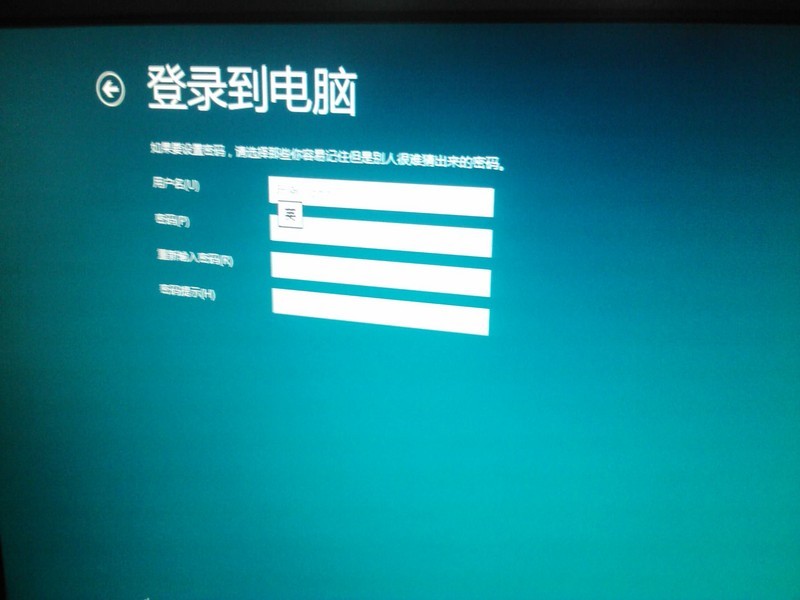
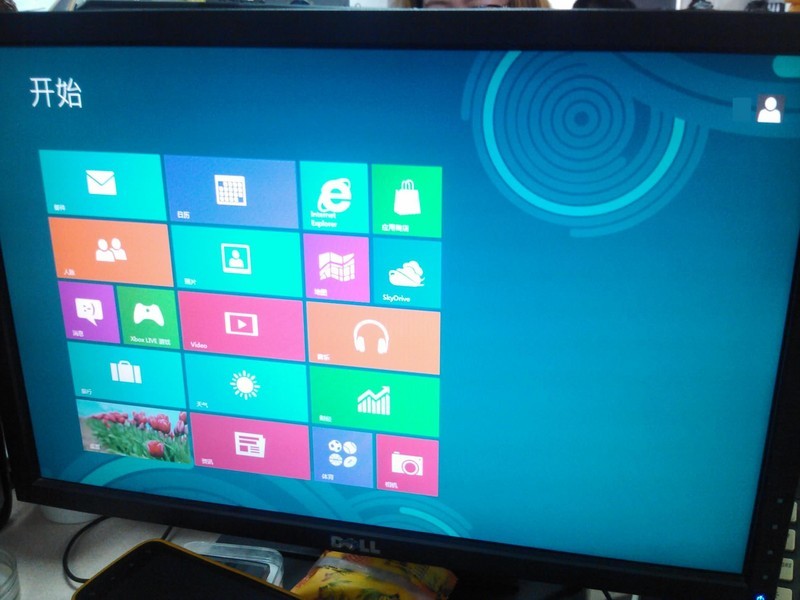
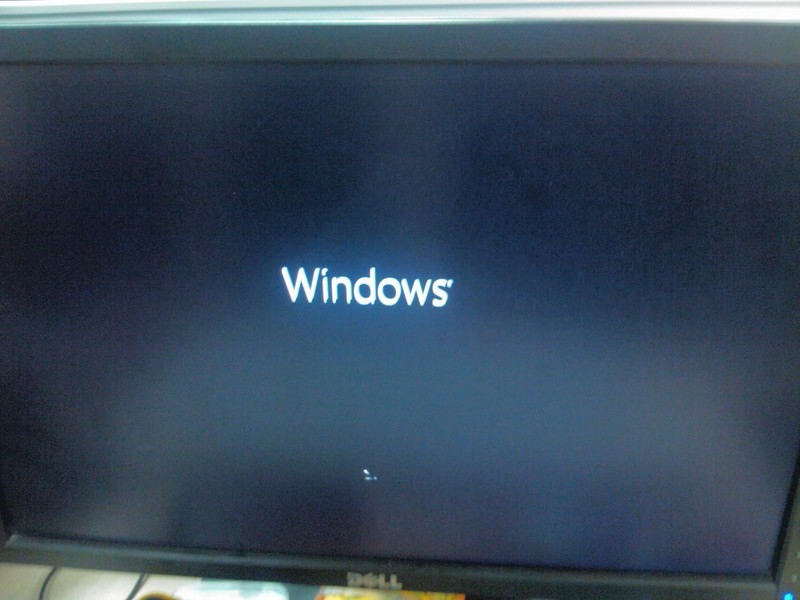
  3. 儲存離開 → 進入 Win8 桌面。首次啟動較慢,之後流暢度與本地安裝無異。
Win8 桌面 系統資訊 裝置管理員 磁碟管理 網路設定 個人化 應用程式 檔案總管 控制台 工作管理員 系統屬性 版本資訊

底層原理解析

工具內部調用:

  1. diskpart 清除磁碟 → 建立分割區 → NTFS 格式化 → 設為作用中。
  2. imagex.exe /apply install.wim 1 <磁碟代號>: 部署映像。
  3. bcdboot.exe <磁碟代號>:\windows /s <磁碟代號>: /f ALL 寫入跨平台引導 (BIOS/UEFI 皆支援)。

結語

Windows To Go 多線程優化版讓 Win8 安裝到 USB 變得極簡單:提取 install.wim → 磁碟管理設作用中 → 工具一鍵部署 → BIOS 設 USB 優先啟動。USB 3.0 + 32GB+ 為最佳體驗配置,真正實現「隨身攜帶完整 Windows 環境」。

Copyright © Windows教程網 All Rights Reserved