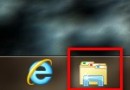
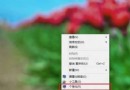
Windows 8 允許在工作列時鐘區域顯示最多兩個額外時區時鐘,方便跨國協作、追蹤海外市場行情或聯繫親友。本文示範快速新增與管理步驟。
操作步驟
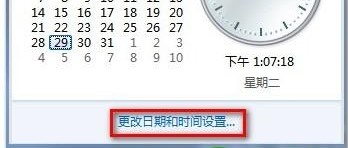
- 點選工作列右下角「日期/時間」區域 → 「變更日期和時間設定」。
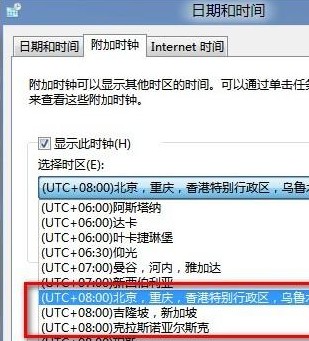
- 切換到「額外時鐘」索引標籤 → 勾選「顯示この時鐘」。
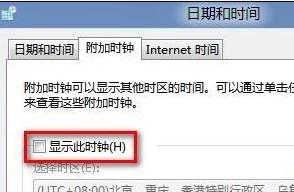
- 從下拉選單選擇時區(如「UTC+08:00 台北」、「UTC-05:00 紐約」)→ 輸入顯示名稱(選填)→ 「確定」。
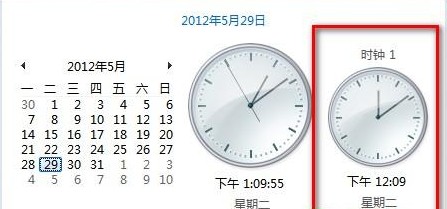
- 返回桌面,再次點選時間區域,即可看到新增的時區時鐘。
實用情境
- 跨國視訊會議排程:同時顯示台北、東京、矽谷時間,避免時差誤約。
- 海外股市/匯率追蹤:新增紐約、倫敦、新加坡時區,掌握開盤收盤時間。
- 親友聯繫:新增對方所在時區,一眼確認對方是否適合通話。
小提醒
- 最多可新增兩個額外時鐘(含本地共三個)。
- 時區名稱建議填寫城市或用途(如「紐約辦公室」、「倫敦客戶」),方便識別。
- Windows 8.1/10 同樣支援此功能,操作介面略有不同但邏輯相同。