新增硬體(如 USB 裝置、顯示卡、硬碟)後若未自動偵測,或裝置管理員顯示「未知裝置」,執行「掃描偵測硬體變更」可強制系統重新枚舉硬體資源。本文提供 Win8 兩種標準開啟管道與操作步驟。
前置動作:顯示「這台電腦」圖示(若桌面無)
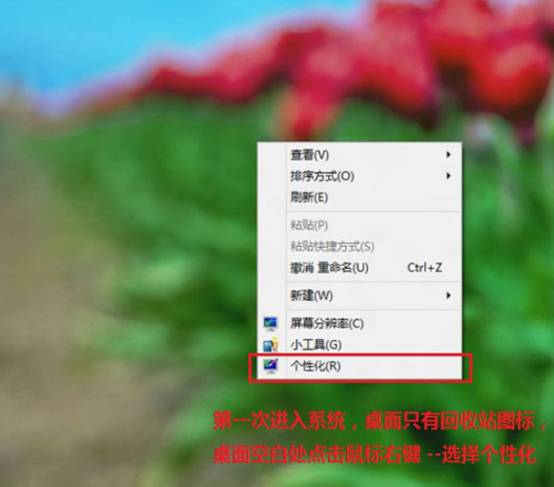
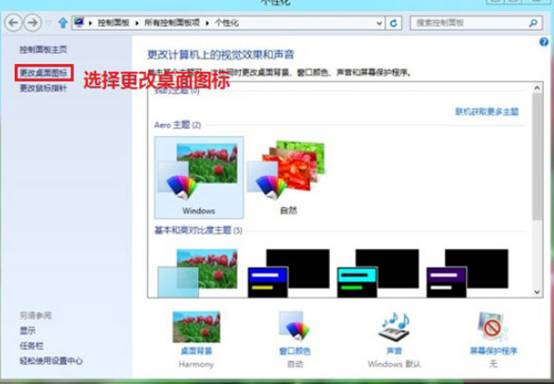
- 桌面空白處右鍵 → 「個人化」 → 左側「變更桌面圖示」。
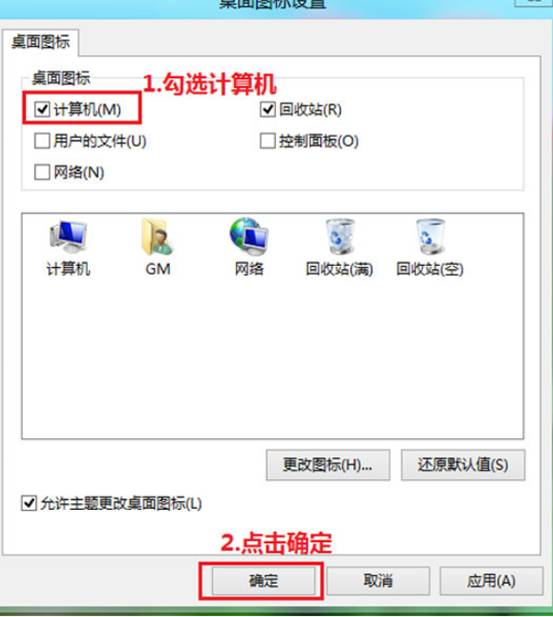
- 勾選「電腦」(即「這台電腦」)、網路、回收站等所需圖示 → 「確定」。
管道一:透過「電腦管理」→「裝置管理員」
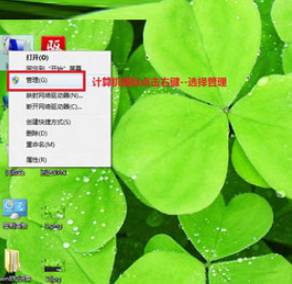
- 桌面「這台電腦」右鍵 → 「管理」開啟「電腦管理」。
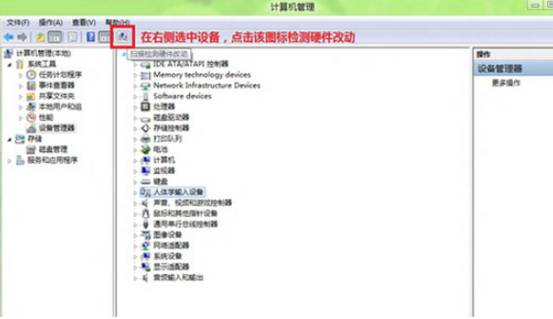
- 左側樹狀目錄選擇「裝置管理員」。
- 點選中間面板頂端的電腦名稱(最上層節點)。
- 工具列點擊「動作」→「掃描偵測硬體變更」,或右鍵電腦名稱選擇同項目。
- 或點擊工具列的「掃描偵測硬體變更」圖示(放大鏡加晶片圖示)。
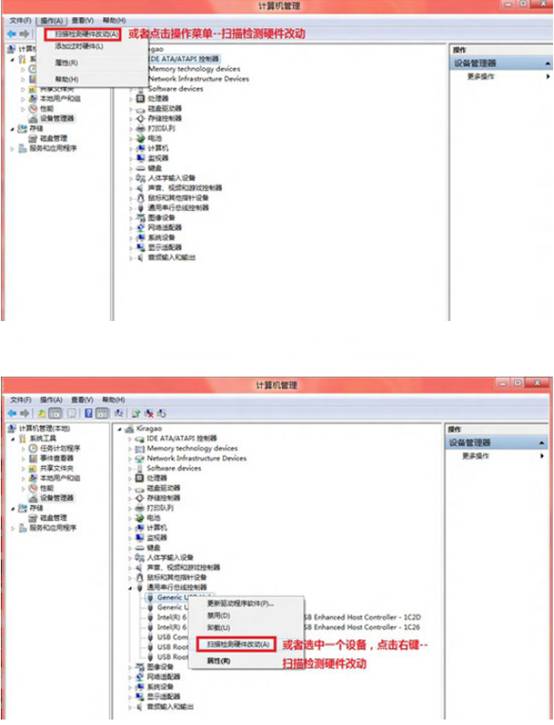
管道二:直接開啟「裝置管理員」
- Win + X → 選擇「裝置管理員」(最快)。
- 或 Win + R 輸入
devmgmt.msc 執行。
- 同樣點選電腦名稱節點 → 「動作」→「掃描偵測硬體變更」。
何時需要手動掃描?
- 熱插拔裝置(USB、雷雳、SATA 熱插拔硬碟)未自動出現。
- 驅動程式更新後裝置仍顯示錯誤代碼(如代碼 10、28、43)。
- BIOS/UEFI 設定變更(如啟用/停用內建裝置)進入系統後。
- 虛擬機器新增/移除虛擬硬體後。
掃描後常見結果與後續處理
| 結果 | 說明 | 建議動作 |
|---|
| 新裝置正常出現 | 驅動程式自動安裝完成 | 無需處理 |
| 出現「未知裝置」或黃色驚嘆號 | 缺少驅動程式或驅動衝突 | 右鍵「更新驅動程式」→ 自動搜尋/瀏覽官網下載 |
| 裝置管理員無變化 | 硬體故障、連接線鬆脫、BIOS 未啟用 | 檢查實體連接、進 BIOS 確認、換槽/換線測試 |
進階技巧:命令列掃描
以系統管理員身分開啟命令提示字元或 PowerShell,執行:
pnputil /scan-devices
效果等同 GUI 掃描,適合納入批次檔或遠端管理腳本。
掌握「掃描偵測硬體變更」技巧,能讓您在硬體異動後快速恢復系統正常辨識,減少重開機次數,提升維運效率。