Windows XP Windows 7 Windows 2003 Windows Vista Windows 綜合教學 Linux 系統教學
Windows 10 Windows 8 Windows 2008 Windows NT Windows Server 電腦軟體教學

Windows 8 應用程式控制原則 AppLocker 限制軟體執行完整設定教學

編輯:Win8 系統應用技巧

前置作業:啟用 Application Identity 服務

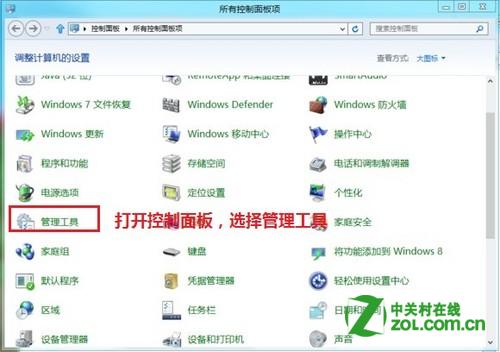
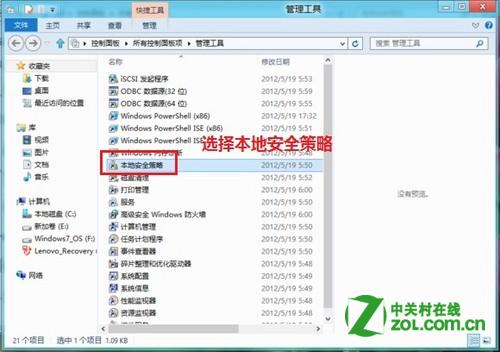
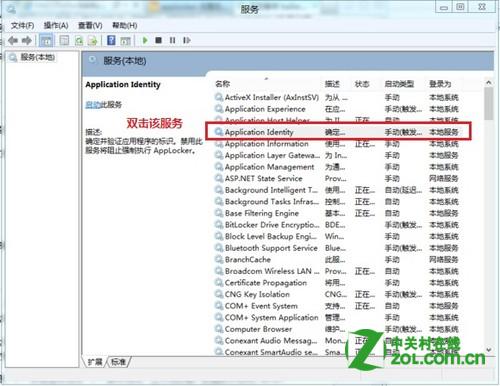
  1. 控制台 → 「系統管理工具」 → 「服務」。
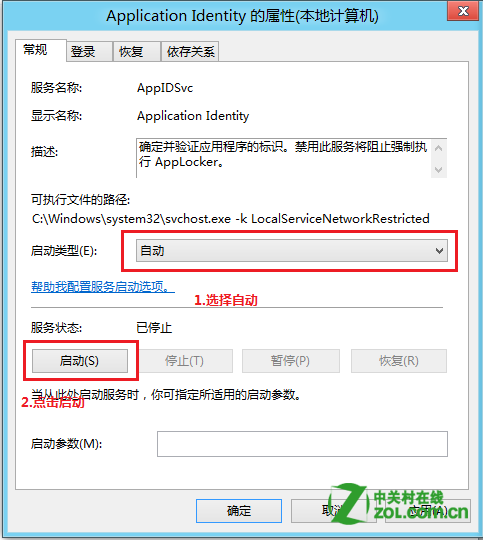
  2. 找到 Application Identity → 右鍵「內容」 → 啟動類型設「自動」 → 「啟動」。
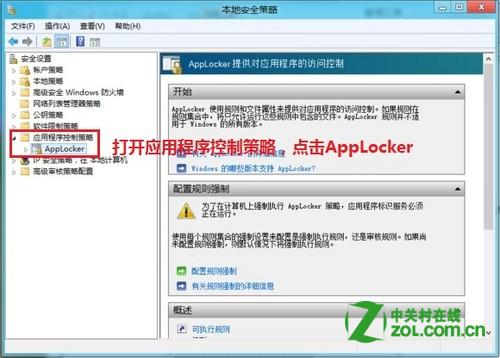
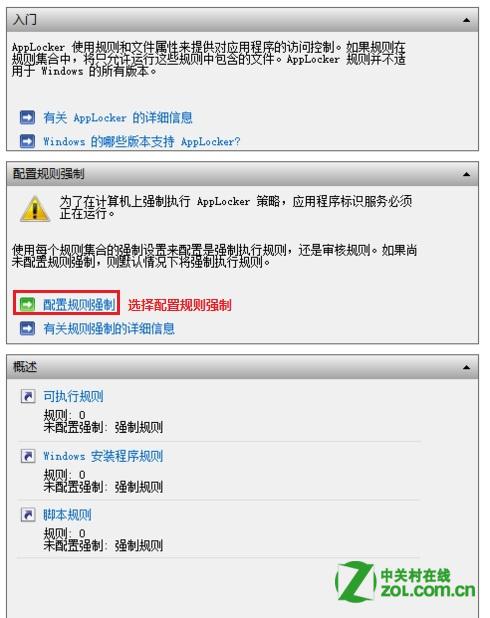
控制台系統管理工具 本地安全性原則 應用程式控制原則 AppLocker AppLocker 介面 服務管理介面 Application Identity 設自動啟動

設定強制規則

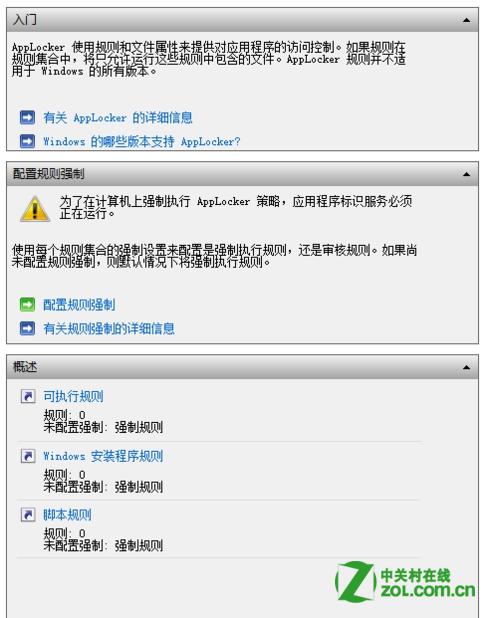
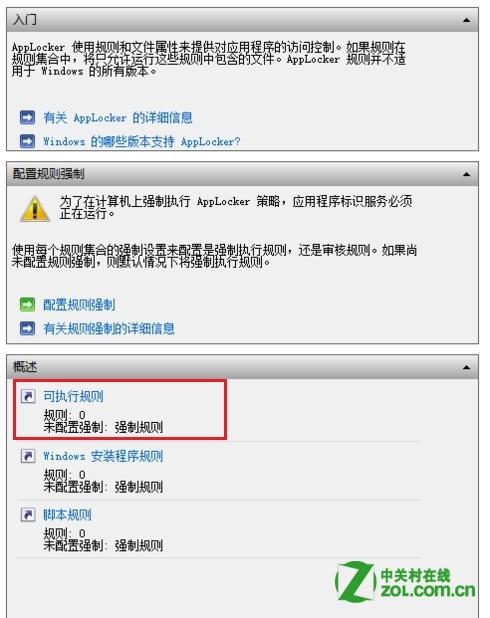
  1. 「本地安全性原則」 → 「應用程式控制原則」 → 「AppLocker」 → 「設定規則執行」。
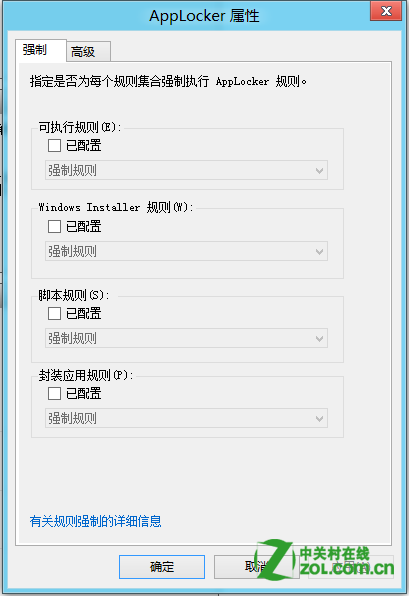
  2. 選擇「強制執行規則」(預設為「僅稽核」)。
設定強制規則 強制執行 vs 僅稽核

建立可執行檔規則範例:封鎖 notes.exe

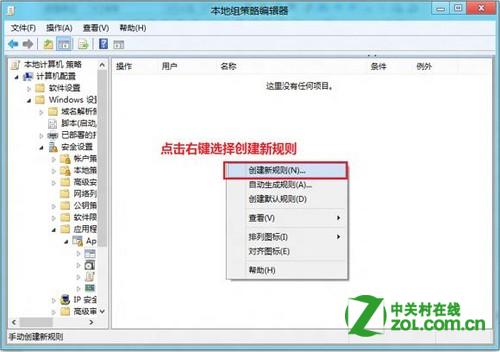
  1. AppLocker → 「可執行檔規則」 → 右鍵「建立新規則」。
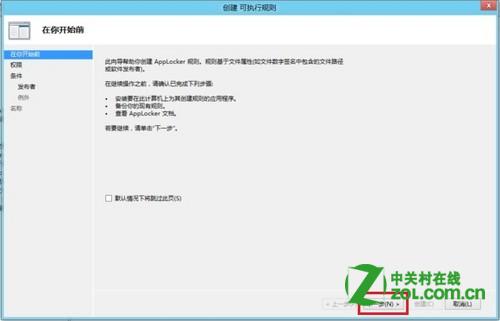
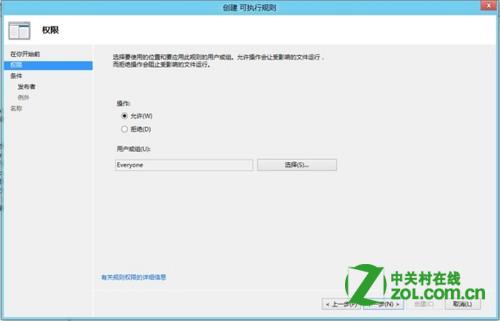
  2. 「下一步」 → 選擇「拒絕」規則 → 選取使用者/群組 (如 Everyone) → 「下一步」。
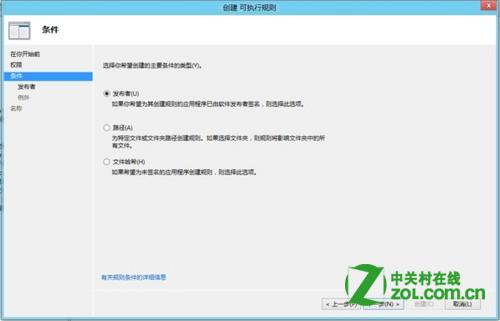
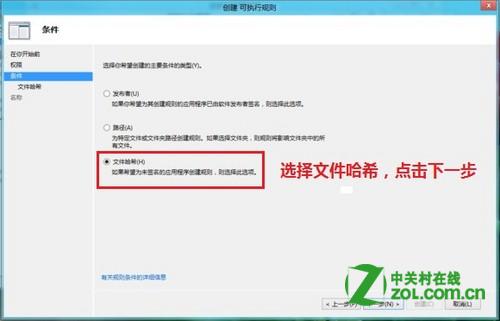
  3. 條件選「檔案雜湊」 → 「下一步」。
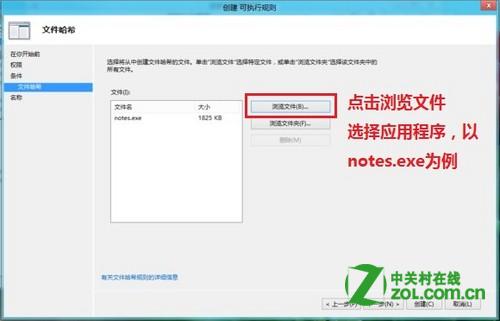
  4. 點擊「瀏覽」選取 notes.exe → 系統自動計算雜湊值 → 「下一步」。
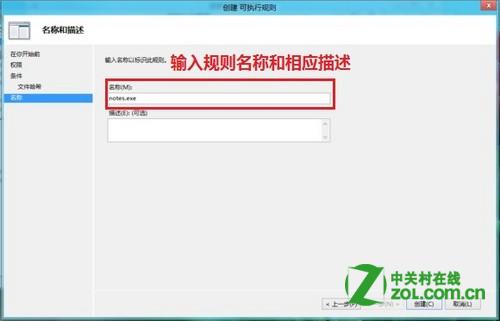
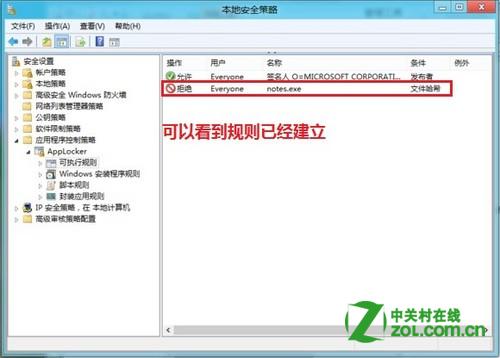
  5. 輸入規則名稱/描述 → 「建立」。
可執行檔規則 建立新規則 規則精靈歡迎頁 拒絕規則選使用者 條件類型選擇 檔案雜湊條件 選取 notes.exe 規則名稱描述 規則建立完成

生效與驗證

重新開機後規則生效。被封鎖程式執行時會彈出「被系統管理員封鎖」訊息。稽核模式下僅記錄事件日誌不攔截。

規則條件類型說明

  • 發行者:依數位簽章 (發佈者、產品名稱、版本) 比對,版本可用萬用字元,適合允許信任軟體。
  • 路徑:依檔案路徑比對,支援萬用字元,易繞過 (複製檔案即可)。
  • 檔案雜湊:依檔案內容 SHA-256 雜湊比對,最精確,檔案修改即失效,適合封鎖特定版本惡意/禁止軟體。
Copyright © Windows教程網 All Rights Reserved