Windows 8 檔案總管左側導覽窗格預設顯示「資料庫」、「家庭群組」、「網路」、「收藏夾」、「電腦」等項目。非區域網路環境用戶可能覺得雜亂,可透過修改登錄編輯器隱藏特定項目,獲得更簡潔的介面。
修改前須先取得登錄機碼權限:右鍵點擊 ShellFolder → 「權限」→「進階」→「擁有者」→「變更」→輸入帳號 →「檢查名稱」→ 確定 → 回到權限視窗 → 「新增」→ 輸入使用者名稱 → 允許「完全控制」。
| 項目 | 登錄機碼路徑 | 原始 Attributes 值 | 修改為 |
|---|---|---|---|
| 網路 | HKEY_CLASSES_ROOT\CLSID\{F02C1A0D-BE21-4350-88B0-7367FC96EF3C}\ShellFolder | b0040064 | b0940064 |
| 家庭群組 | HKEY_CLASSES_ROOT\CLSID\{B4FB3F98-C1EA-428D-A78A-D1F5659CBA93}\ShellFolder | b084010c | b094010c |
| 資料庫 | HKEY_CLASSES_ROOT\CLSID\{031E4825-7B94-4DC3-B131-E946B44C8DD5}\ShellFolder | b080010d | b090010d |
| 收藏夾 | HKEY_CLASSES_ROOT\CLSID\{323CA680-C24D-4099-B94D-446DD2D7249E}\ShellFolder | a0900100 | a9400100 |
| 電腦 | HKEY_CLASSES_ROOT\CLSID\{20D04FE0-3AEA-1069-A2D8-08002B30309D}\ShellFolder | (需新建 DWORD) | b094010c |
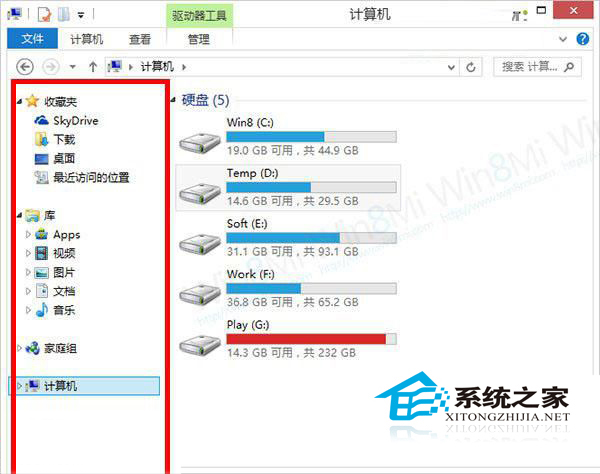
備註:隱藏「電腦」項目會同時隱藏桌面上的「電腦」圖示。若不想動登錄,也可使用第三方工具簡化操作。