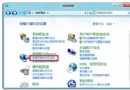
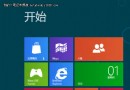
Windows 8 安裝方式多樣,本文詳述最簡單的「從 Win7 升級安裝」流程:解壓 ISO → 執行 Setup.exe → 線上取得更新 → 輸入金鑰 → 授權條款 → 選擇升級 → 選 C 槍 → 等待完成重開機。
升級安裝步驟
- 下載 Win8 ISO,用新版 WinRAR 解壓。
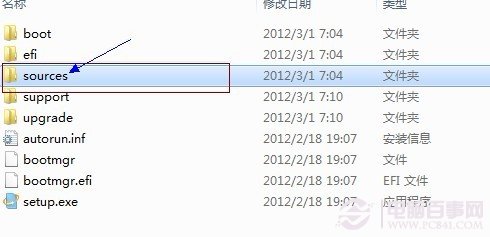
- 進入
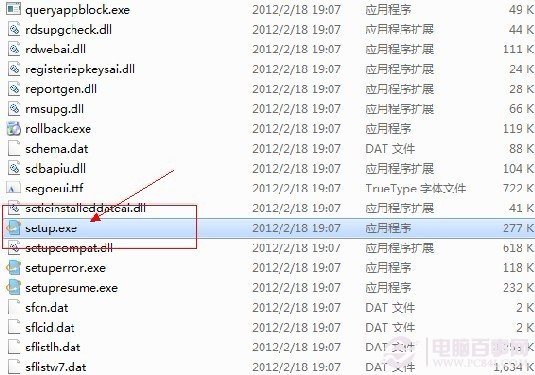
sources 資料夾,雙擊 setup.exe。
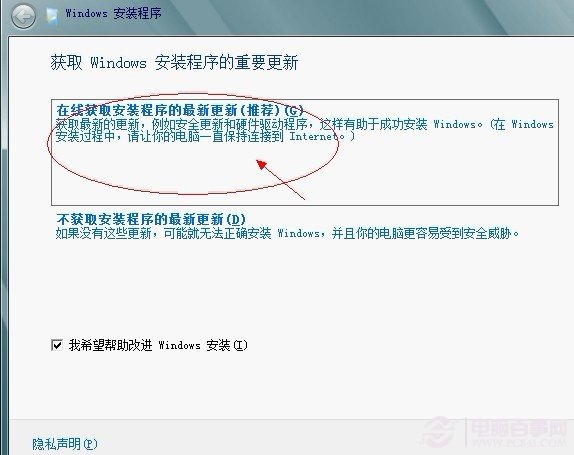
- 選擇「線上取得安裝程式最新更新(建議)」。

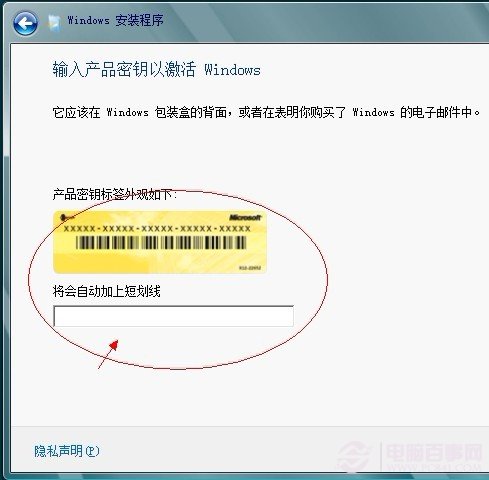
- 輸入產品金鑰(如
DNJXJ-7XBW8-2378T-X22TX-BKG7J)。
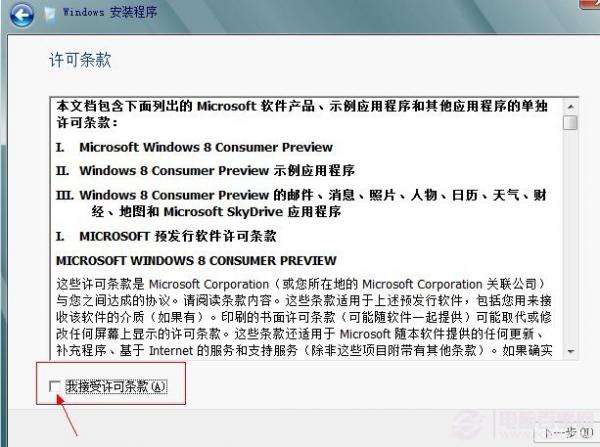
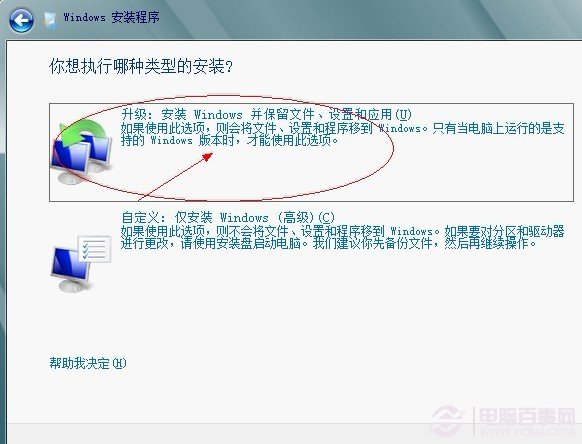
- 接受授權條款 → 選擇「升級」(保留檔案/設定/應用程式)。
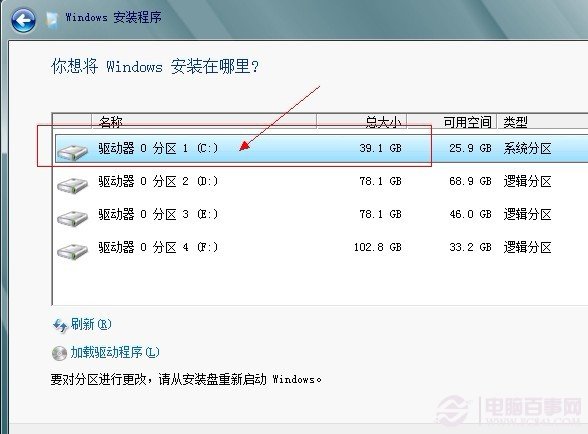
- 選擇安裝磁碟(通常 C 槍) → 等待安裝完成 → 重開機進入 Win8。
重要提醒
- 升級安裝架構不變:Win7 32 位只能升 32 位 Win8,64 位只能升 64 位,無法跨架構升級。
- 建議安裝後選擇「本地帳號」而非 Microsoft 帳號登入,避免同步設定干擾。
- 若需保留 Win7 雙系統,請採用 USB 全新安裝或 VHD 原生開機法。