Windows XP Windows 7 Windows 2003 Windows Vista Windows 綜合教學 Linux 系統教學
Windows 10 Windows 8 Windows 2008 Windows NT Windows Server 電腦軟體教學

Win8 遠端桌面連線失敗提示「憑證不工作」?群組原則啟用「允許委派儲存的認證」或修改網路存取共享模型

編輯:Win8 系統應用技巧

方法一:群組原則啟用 NTLM 憑證委派 (推薦)

  1. 按 Win+R 輸入 gpedit.msc 開啟群組原則編輯器。
  2. 依序展開:電腦設定 → 系統管理範本 → 系統 → 認證委派 → 允許委派儲存的認證給僅 NTLM 伺服器驗證。
  3. 雙擊設為 已啟用,點選 顯示,在值清單新增 TERMSRV/*,確定層層套用。

方法二:修改本機安全性原則 - 網路存取模型

  1. 同樣開啟 gpedit.msc。
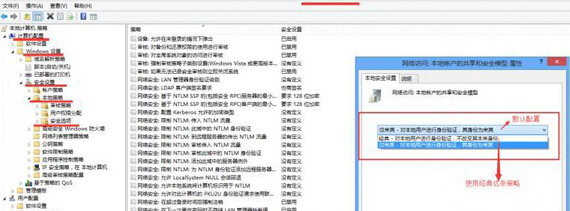
  2. 展開:電腦設定 → Windows 設定 → 安全性設定 → 本機原則 → 安全性選項 → 網路存取:本機帳戶的共用和安全性模型。
  3. 將設定改為 經典模式:對本機帳戶進行驗證,不改變其身分識別,確定套用。

適用情境

  • 工作群組環境 (非網域) 下,使用本機帳戶進行遠端桌面連線時出現憑證錯誤。
  • 方法一針對 NTLM 驗證委派,方法二降低共用安全性模型等級,二選一即可。
遠端桌面憑證錯誤 群組原則認證委派
Copyright © Windows教程網 All Rights Reserved