Windows XP Windows 7 Windows 2003 Windows Vista Windows 綜合教學 Linux 系統教學
Windows 10 Windows 8 Windows 2008 Windows NT Windows Server 電腦軟體教學

Windows 8 進入進階啟動選項 (WinRE) 完整教學:Shift+重新開機、設定介面、命令列

編輯:Win8 系統應用技巧

背景

Windows 8 為加快開機移除傳統 F8 選單,改為自動偵測失敗進入 WinRE,或透過手動方式進入。
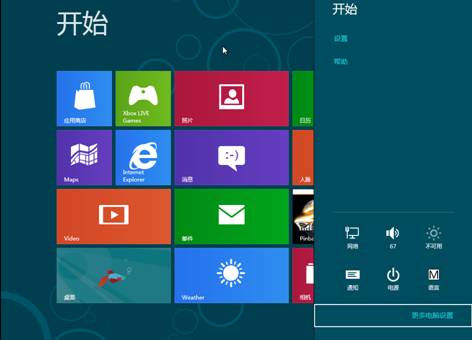
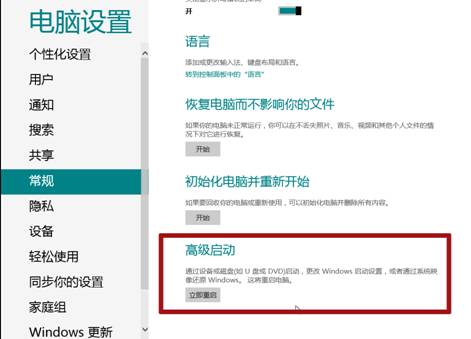
方法一:設定介面(最直觀)

  1. Win+I → 「變更電腦設定」。
  2. 「一般」→ 最下方「進階啟動」→ 「立即重新啟動」。
Win+I 變更電腦設定 進階啟動立即重新啟動

方法二:Shift + 重新開機(最快)

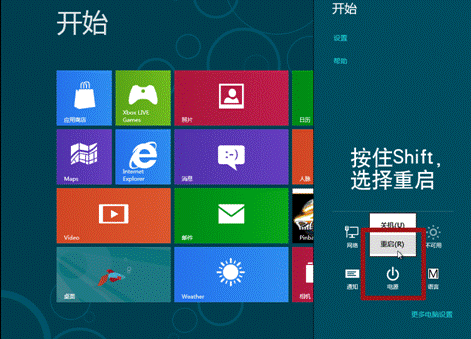
  1. 開始畫面/登入畫面/桌面「電源」按鈕 → 按住 Shift 點選「重新開機」。
Shift 重新開機

方法三:命令列

shutdown /r /o /f /t 0

/r 重新開機、/o 進入進階啟動選項、/f 強制關閉應用程式、/t 0 立即執行。
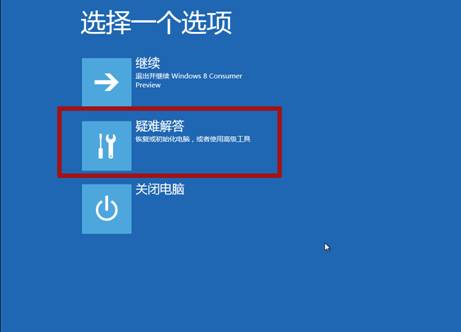
進入 WinRE 後的選項

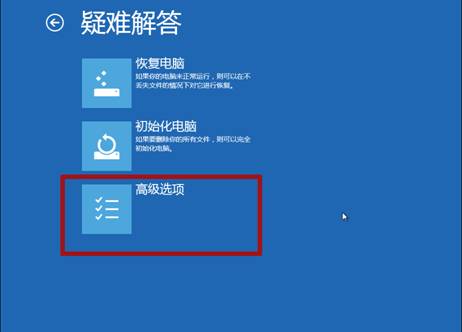
  1. 選擇「疑難排解」。
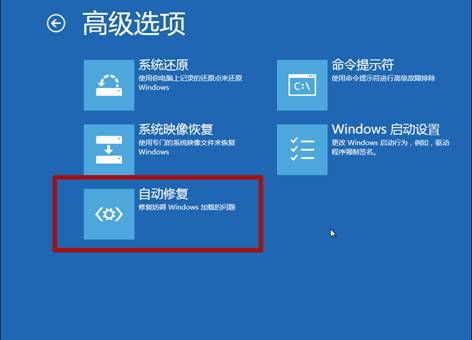
  2. 選擇「進階選項」。
疑難排解 進階選項

可用工具

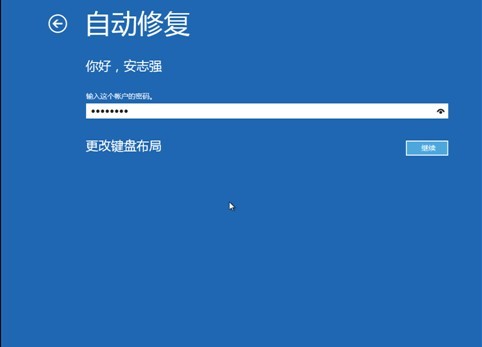
  • 自動修復:嘗試修復啟動問題。
  • 系統還原:還原至先前還原點。
  • 系統映像復原:從系統映像備份還原。
  • 命令提示字元:執行 bootrec、bcdedit、diskpart、sfc 等修復指令。

  • UEFI 固件設定:重新開機進入 BIOS/UEFI。
  • 啟動設定:啟用安全模式、停用驅動程式強制簽章、停用早期啟動反惡意軟體等。
自動修復 自動修復進行中 選擇帳戶 輸入密碼 繼續修復

啟用傳統 F8 選單(可選)

以管理員身分執行命令提示字元:

bcdedit /set {default} bootmenupolicy legacy

重新開機後開機時按 F8 可見傳統選單。恢復預設:bcdedit /set {default} bootmenupolicy standard。

Copyright © Windows教程網 All Rights Reserved