Windows XP Windows 7 Windows 2003 Windows Vista Windows 綜合教學 Linux 系統教學
Windows 10 Windows 8 Windows 2008 Windows NT Windows Server 電腦軟體教學

從 Windows Store 應用程式商店升級 Windows 8.1 完整圖文教學

編輯:Win8 系統應用技巧

前置條件

  • 系統已安裝所有重要 Windows Update(含 KB 2871389)。
  • 已使用 Microsoft 帳號登入 Windows(非本機帳號)。
  • 網路連線正常,建議使用有線或穩定 Wi-Fi。
  • 備份重要資料,建議建立 USB 復原磁碟機或系統還原點。

升級步驟

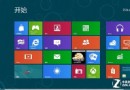
  1. 開啟「開始」畫面 → 點選「Store」磚進入 Windows Store。
  2. 首頁應顯示「更新至 Windows 8.1」橫幅,點選「下載」。
  3. 若首頁未顯示,開啟 IE 瀏覽器前往 Microsoft Windows 8.1 更新頁面,點選「取得更新」按鈕,依提示操作。
Store 首頁升級橫幅 Microsoft 更新頁面
  1. 系統自動下載並安裝 KB 2849636 更新(升級前置作業),過程中會重新開機數次。
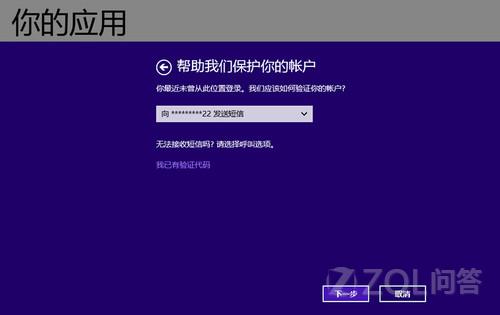
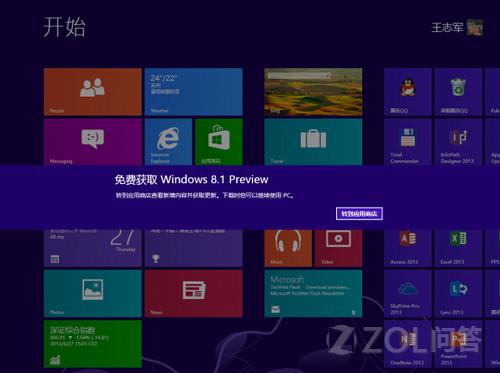
  2. 重新開機進入開始畫面後,會出現提示「前往應用程式商店」,點選該通知。
  3. 在商店中點選「下載」Windows 8.1,開始下載安裝檔案(約 3~4 GB),請耐心等待。
商店下載 Windows 8.1
  1. 下載完成後自動安裝,過程中會多次重新開機、設定裝置、遷移設定。
  2. 完成後進入 Windows 8.1 開始畫面,依引導完成初始設定(語言、網路、帳號、隱私等)。

常見問題與對策

  • 商店無 8.1 更新:確認 KB 2871389 已安裝、使用 Microsoft 帳號登入、執行 wsreset.exe 清除商店快取(以管理員身分執行)。
  • 下載卡住/失敗:檢查網路、磁碟空間(需 10GB 以上)、暫停防毒軟體、嘗試非尖峰時段下載。
  • 安裝失敗回滾:查看錯誤代碼,移除外部裝置、更新驅動程式、執行 SFC/DISM 修復系統檔後再試。

升級後必做

  • 執行 Windows Update 安裝所有 8.1 專屬更新。
  • 更新顯卡、晶片組、聲卡、網路、觸控板驅動程式至 8.1 版本。
  • 重新安裝防毒軟體與常用應用程式。
Copyright © Windows教程網 All Rights Reserved