Windows To Go (WTG) 讓您攜帶完整的 Windows 8 企業版系統於 USB 隨身碟/行動硬碟,插入任何相容電腦 (BIOS/UEFI) 即可開機進入個人化環境。本文提供使用 diskpart、imagex.exe、bcdboot.exe 的標準命令列製作全流程。
準備清單
- ≥ 32 GB USB 3.0 隨身碟/行動硬碟 (Microsoft 認證裝置最佳)。
- 已安裝 Windows 8 的電腦 (製作環境)。
- Windows 8 Enterprise ISO 映像檔。
imagex.exe:來自 Windows AIK/ADK,路徑通常為 C:\Program Files\Windows AIK\Tools\amd64\imagex.exe (或 x86)。
完整命令列流程
- 以系統管理員身分執行
cmd.exe。
- 確認 USB 裝置已插入並被辨識。
- 輸入
diskpart 進入磁碟工具,依序執行:
list disk
select disk #   (替換 # 為 USB 裝置編號)
clean
create partition primary
format fs=ntfs quick
active
exit
- 掛載 Windows 8 Enterprise ISO,將
sources\install.wim 複製到 imagex.exe 所在目錄。
- 在命令提示字元切換至
imagex.exe 目錄,部署映像:
imagex.exe /apply install.wim 1 X:
X: 為 USB 裝置在目前系統的磁碟機代號。
- 建立開機設定 (BCD):
bcdboot.exe X:\windows /s X: /f ALL
- 等待完成,安全移除硬體。您現在擁有一支 Windows 8 To Go 隨身碟!
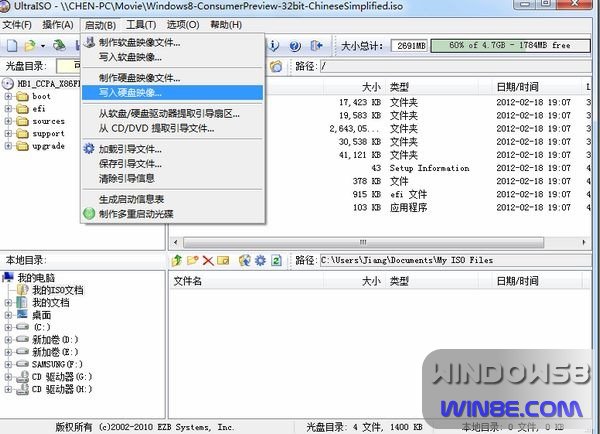
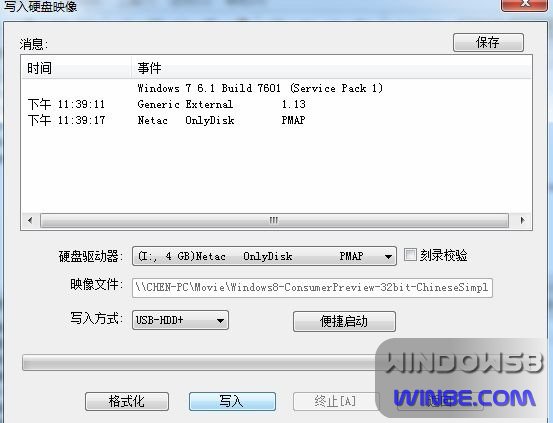
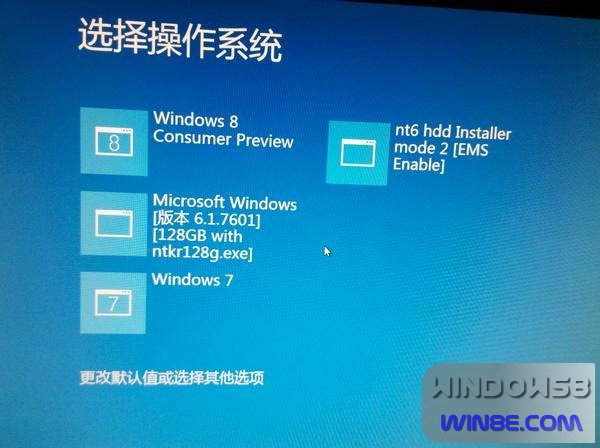
關鍵步驟圖示
常見問題與注意事項
- 授權限制:Windows To Go 僅限 Windows 8 Enterprise 版 (需大量授權/SA 授權)。專業版/一般版不支援官方 WTG 功能。
- 隨身碟速度決定體驗:USB 2.0 隨身碟開機極慢、操作卡頓,強烈建議 USB 3.0 高速隨身碟 (連續讀取 > 150 MB/s)。
- 主機相容性:目標電腦需支援從 USB 開機 (BIOS 設定 USB 為第一啟動順序),且硬體需相容 Windows 8 驅動 (顯卡、網卡、晶片組)。
- 資料安全:WTG 工作區預設啟用 BitLocker 加密,保護資料安全。首次使用會提示設定 BitLocker。
- 替代方案:非企業版授權可使用 VHD 開機 或第三方工具 (如 Rufus、WinToUSB、AOMEI Partition Assistant) 製作可攜式 Windows,但非官方支援功能。