Windows 8 Metro(現代)應用程式出現點擊即閃退、無法啟動、灰色磚塊等問題,常見原因包括:使用本機帳號而非 Microsoft 帳號、移除系統浮水印導致授權失效、系統檔案損毀、顯示卡驅動程式不相容。本文提供多種修復方案。
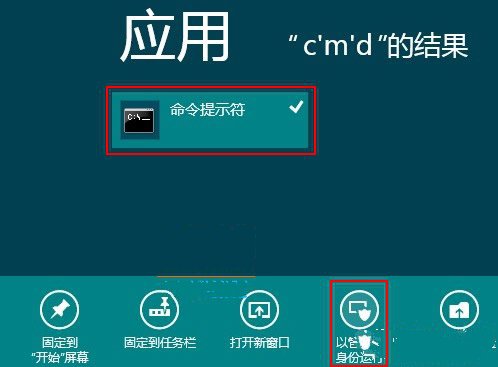
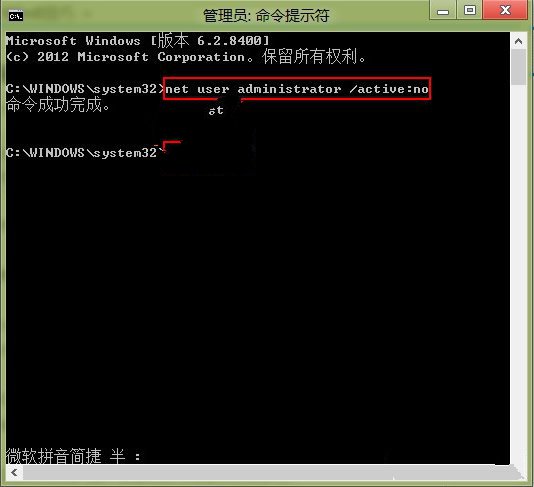
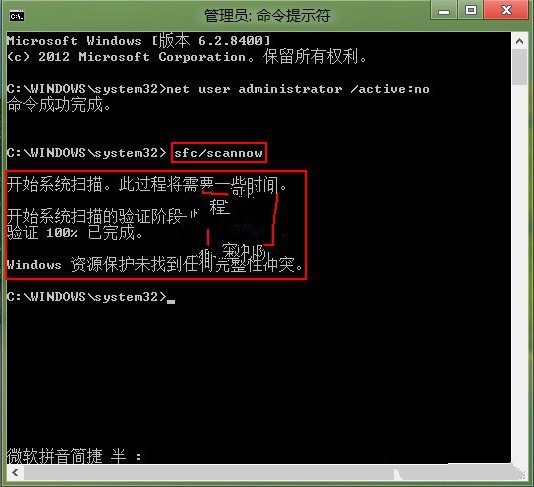
cmd → 右鍵「命令提示字元」→「以系統管理員身分執行」。net user administrator /active:nosfc /scannow 等待掃描修復完成。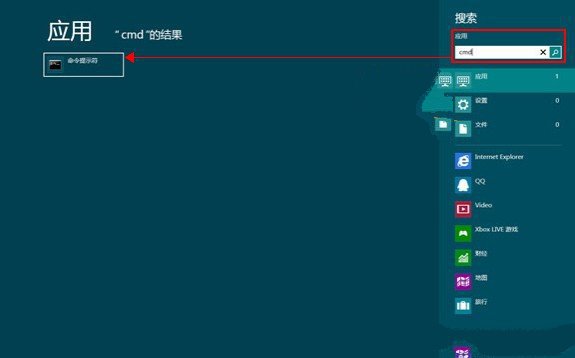
Metro 應用程式需 Microsoft 帳號授權。請至「電腦設定」→「使用者」→ 切換至 Microsoft 帳號登入。
至顯示卡廠商官網(NVIDIA/AMD/Intel)下載最新 Win8/8.1 專用驅動程式安裝,舊版驅動常導致 Modern UI 渲染異常。
以系統管理員身分開啟 PowerShell,執行:
Get-AppXPackage -AllUsers | Foreach {Add-AppxPackage -DisableDevelopmentMode -Register "$($_.InstallLocation)\AppXManifest.xml"}
若 sfc /scannow 回報無法修復,執行:
dism /online /cleanup-image /restorehealth
完成後再執行一次 sfc /scannow。
建議依序嘗試方案一至三,多數閃退問題可解決。若特定應用程式持續異常,嘗試方案四重新註冊該應用程式套件。
Windows 8.1 Hosts 檔案失效?DNS Client 服務權限問題深度解析與修復
Win8.1 建立 Microsoft 帳戶失敗錯誤 0x800b0101?校正系統時間與修復 IE Proxy 設定
Windows 8 檔案總管永遠顯示功能表列:檢視選單→選項→變更資料夾與搜尋選項
Win8 多螢幕擴充顯示設定教學:解析度設定與 Charms 列「裝置」快速切換雙模式
Windows 8 應用推薦:過年必備好軟體——日曆、訂房、K歌一次滿足
Windows 8 安裝 USB 3.0 裝置完整指南:辨識符號、藍色介面、連接步驟、安全移除
Win8 螢幕亮度調整四法:系統匣電源圖示、Windows 行動中心、Metro 設定、鍵盤熱鍵
Win 8.1 低解析度裝置強制啟用分畫面 (Snap) 功能:登錄檔修改 AlwaysEnableLSSnapping