Windows XP Windows 7 Windows 2003 Windows Vista Windows 綜合教學 Linux 系統教學
Windows 10 Windows 8 Windows 2008 Windows NT Windows Server 電腦軟體教學

Win8 修改登錄檔縮小視窗邊框:打造類 Mac OS X 窄邊框視覺效果

編輯:Win8 系統應用技巧

Windows 8 預設視窗邊框較寬,部分使用者偏好 Mac OS X 風格的窄邊框設計。本文說明透過修改登錄檔 PaddedBorderWidth 數值,將視窗邊框內距縮減至最小,獲得更緊湊的視覺效果。

操作步驟

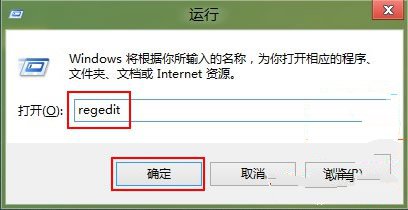
  1. Win+R → regedit 開啟登錄編輯器。
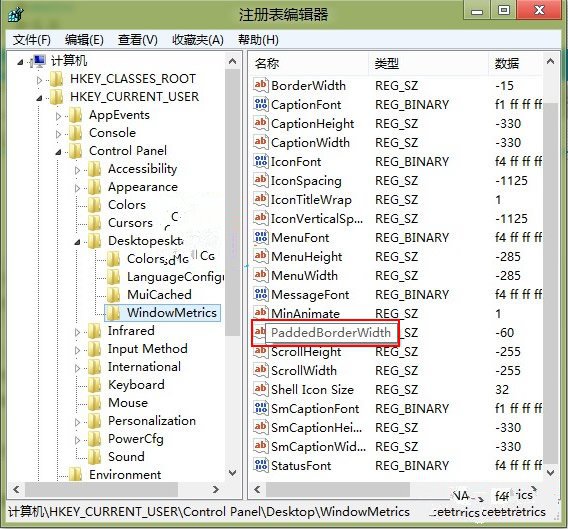
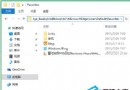
  2. 定位至:HKEY_CURRENT_USER\Control Panel\Desktop\WindowMetrics
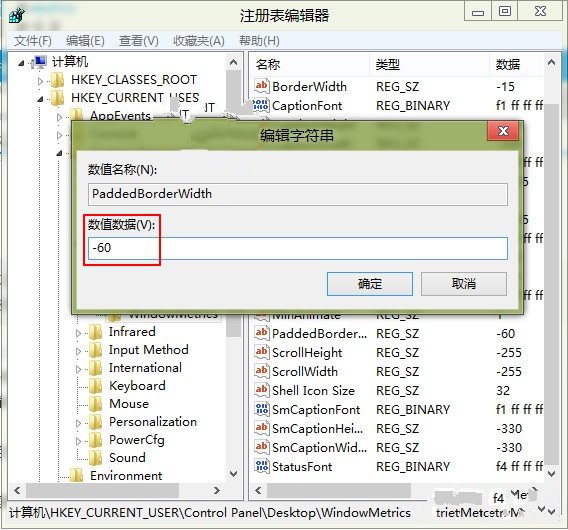
  3. 找到 PaddedBorderWidth 值(預設為 -60,代表 4 像素邊框)。
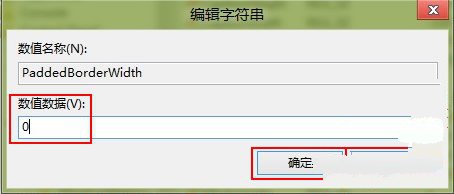
  4. 雙擊修改數值資料為 0(代表 0 像素內距,最窄邊框)。
  5. 按「確定」,登出或重新啟動電腦生效。

數值對照說明

  • -60:預設(4 px)
  • -30:2 px
  • 0:0 px(最窄,類 Mac 風格)
  • 正數值:會增加邊框寬度

注意事項

  • 此設定僅影響傳統桌面視窗,不影響 Modern/Metro 應用程式視窗。
  • 過窄邊框可能導致視窗調整大小拖曳區域過小,操作困難,建議保留 -15 (1 px) 為佳。
  • Windows 10/11 同樣適用此登錄檔設定。
Copyright © Windows教程網 All Rights Reserved