Windows XP Windows 7 Windows 2003 Windows Vista Windows 綜合教學 Linux 系統教學
Windows 10 Windows 8 Windows 2008 Windows NT Windows Server 電腦軟體教學

Windows 8.1 自動更新失敗錯誤 8024402F 完整解決方案

編輯:Win8 系統應用技巧

Windows 8.1 自動更新出現錯誤代碼 8024402F(WU_E_PT_ECP_SUCCEEDED_WITH_ERRORS),通常表示無法連線至 Windows Update 伺服器,主因多為網路環境、DNS、Proxy 設定、TCP/IP 堆疊或系統服務異常。本文提供分級排除方案。

方案一:設定固定 DNS 位址

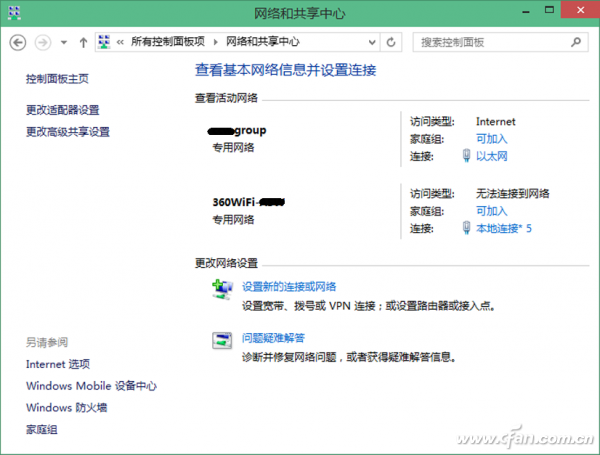
  1. 右鍵開始按鈕 → 控制台 → 網路和共用中心 → 變更介面卡設定。
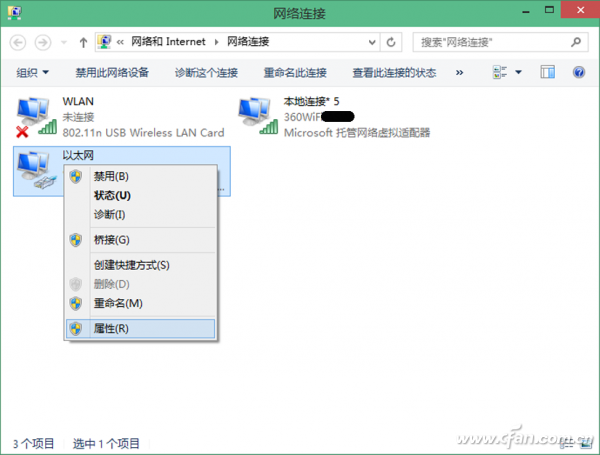
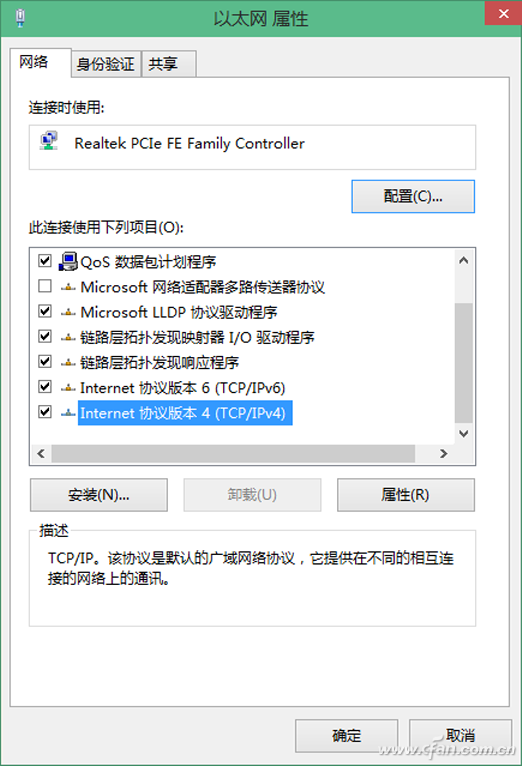
  2. 右鍵目前使用的網路連線 → 內容 → 「網際網路通訊協定第 4 版 (TCP/IPv4)」→ 內容。
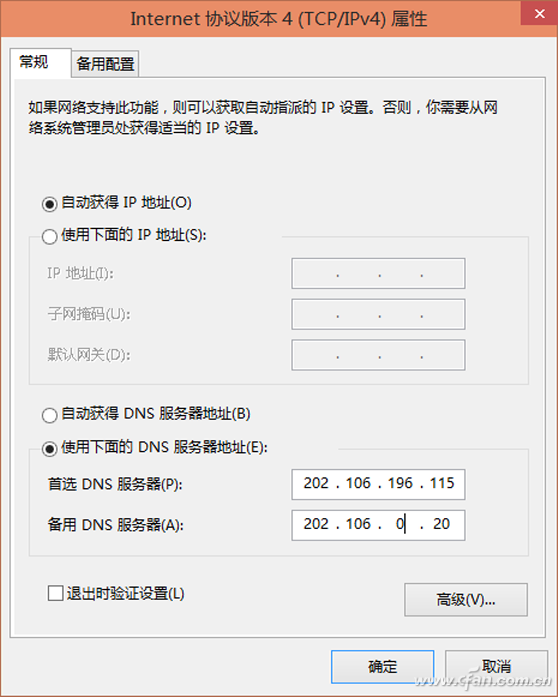
  3. 選擇「使用下列 DNS 伺服器位址」:
    慣用:8.8.8.8(Google)或 1.1.1.1(Cloudflare)
    備用:8.8.4.4 或 1.0.0.1
  4. 若使用路由器,可登入路由器管理介面查看 ISP 提供的 DNS 位址填入。

方案二:清除 Proxy 設定與暫存檔

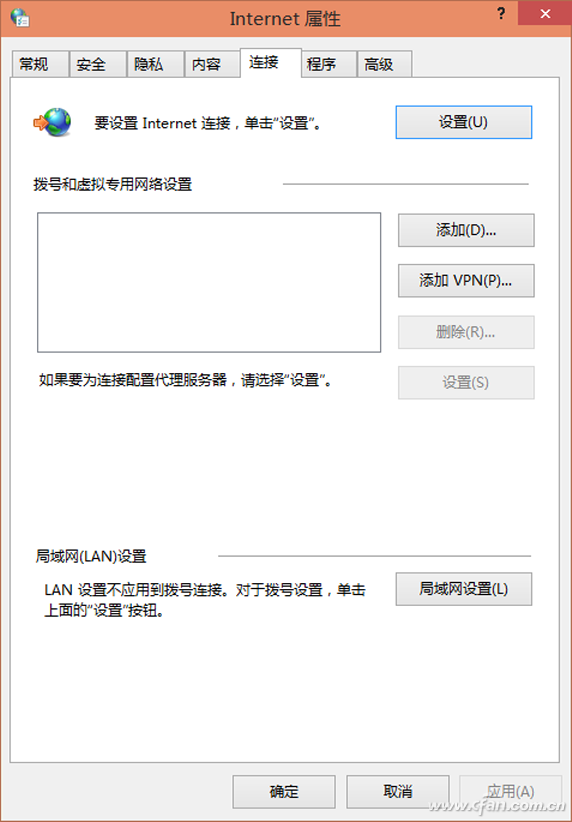
  1. Win+R → inetcpl.cpl 開啟網際網路選項。
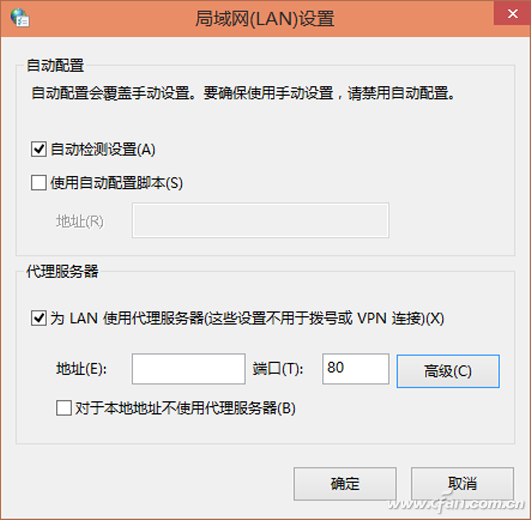
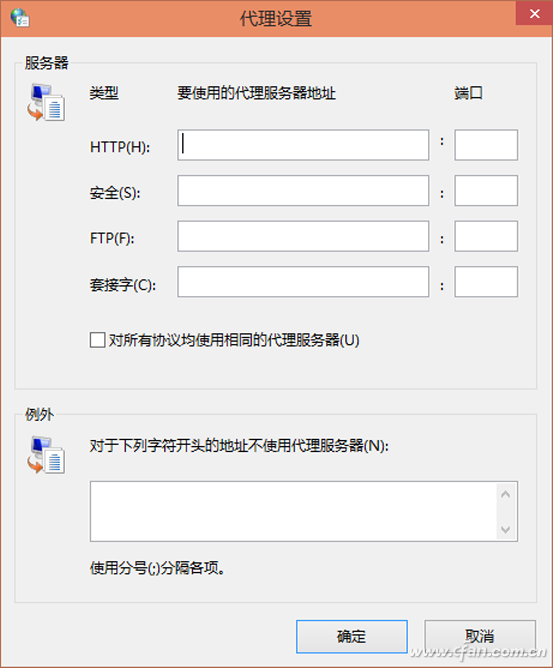
  2. 「連線」索引標籤 → 「區域網路設定」→ 「進階」。
  3. 刪除所有 Proxy 伺服器位址記錄 → 確定。
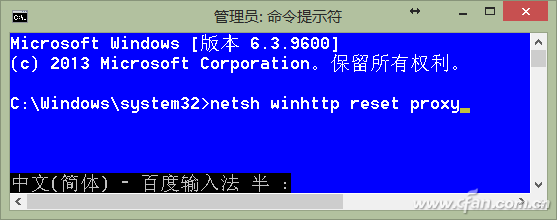
  1. 以系統管理員身分開啟命令提示字元,依序執行:
    netsh winhttp reset proxy
    net stop wuauserv
    net start wuauserv

方案三:重設 TCP/IP 協定堆疊

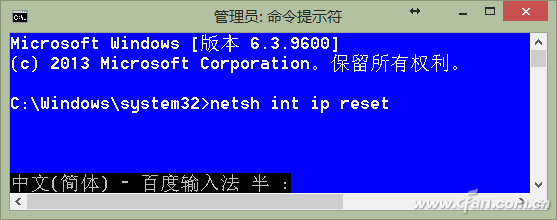
系統管理員命令提示字元執行:
netsh int ip reset
重新啟動電腦。
方案四:修復系統檔案與加密服務

  1. sfc /scannow 修復系統檔案。
  2. 重新註冊加密服務相關 DLL(系統管理員 CMD 依序執行):
    regsvr32 dssenh.dll
    regsvr32 gpkcsp.dll
    regsvr32 initpki.dll
    regsvr32 mssip32.dll
    regsvr32 rsaenh.dll
    regsvr32 sccbase.dll
    regsvr32 slbcsp.dll
    regsvr32 softpub.dll
    regsvr32 wintrust.dll
    regsvr32 cryptdlg.dll
  3. 重新啟動電腦。

建議執行順序

方案一 → 方案二 → 方案三 → 方案四。大多數 8024402F 錯誤可在前三個方案解決。若持續發生,請檢查網路防火牆、企業 Proxy 原則、或嘗試離線安裝更新套件(從 Microsoft Update Catalog 下載 .msu 檔案手動安裝)。


Copyright © Windows教程網 All Rights Reserved