Windows 8 為觸控優化設計,引入一套直覺手勢語言。本文整理 9 大核心手勢,涵蓋選取/拖曳、右鍵等效、縮放、應用程式列/關閉/切換、Charms 列、最近使用應用等,並標註滑鼠鍵盤對應操作,助你在平板/觸控筆電/觸控螢幕上流暢操作。
| 手勢 | 動作描述 | 功能 | 滑鼠/鍵盤對應 |
|---|---|---|---|
| 單指點擊 | 輕觸螢幕 | 選取/執行/點擊按鈕 | 滑鼠左鍵點擊 |
| 單指拖曳 | 按住移動 | 拖曳應用/檔案/捲動 | 滑鼠左鍵拖曳 |
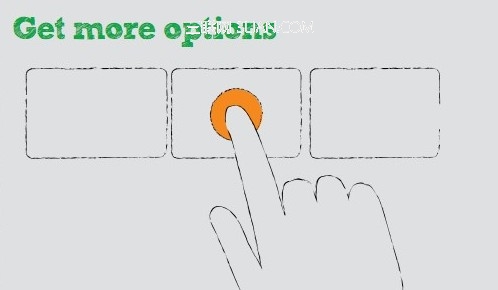
| 單指長按 | 按住 1-2 秒不動 | **右鍵選單** (更多選項) | 滑鼠右鍵點擊 |
| 雙指捏合/張開 | 兩指靠攏/分開 | 縮放畫面/應用/圖片/網頁 | Ctrl+滑鼠滾輪 |
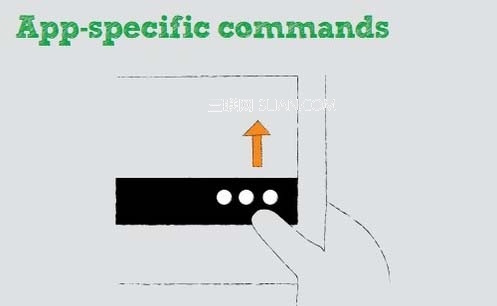
| 邊緣內滑 (底部/頂部) | 從螢幕底部/頂部邊緣向內滑動 | 開啟 **應用程式列** (App Bar,底部/頂部選單) | 滑鼠右鍵點擊應用空白處 / Win+Z |
| 磚長按下拉 | 長按開始畫面磚向下輕拉 | 開啟 **磚選單** (解除釘選/調整大小/關閉即時資訊/解除安裝) | 滑鼠右鍵點擊磚 |
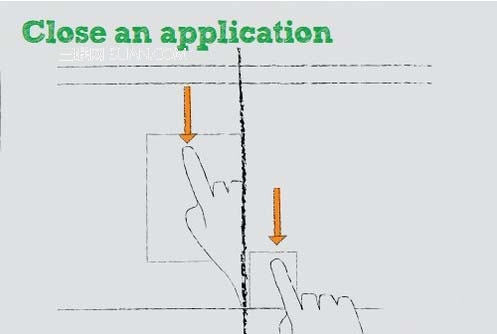
| 頂部拖至底部 | 按住應用頂部標題列區域向下拖至螢幕底部 | **關閉 Modern App** (暫停/終止) | Alt+F4 (桌面程式同樣) |
| 右邊緣左滑 | 從螢幕右側邊緣向左滑動 | 開啟 **Charms 列** (搜尋/分享/開始/裝置/設定) | Win+C / 滑鼠移至右上/右下角 |
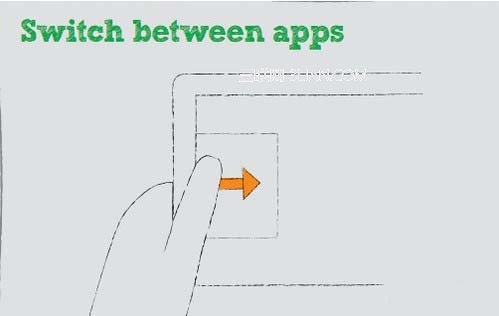
| 左邊緣右滑 | 從螢幕左側邊緣向右滑動 | **切換應用** (循環切換最近使用) | Win+Tab (Win8 左側切換列) |
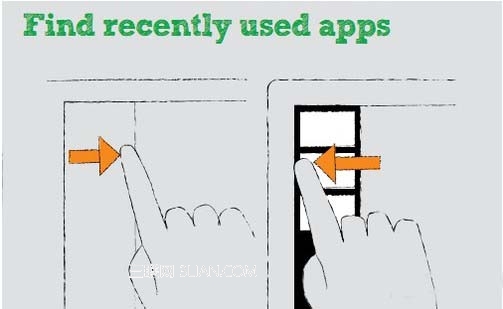
| 左滑→右滑→左滑 (Z 字形) | 從左邊緣右滑,再左滑,再右滑 | 開啟 **最近使用應用清單** (縮圖列表) | Win+Tab 長按 / 滑鼠移至左上角下滑 |
熟練這 9 大核心手勢,即可掌握 Windows 8 觸控操作精髓。觸控與滑鼠鍵盤**並非二元對立**,而是互補:觸控擅長導航、選取、縮放、切換;滑鼠鍵盤擅長精準編輯、指令輸入、多視窗精細管理。雙模切換自如,才是 Win8 混合裝置的最高效用法。