Win8 檔案總管導入了 Office 風格的「功能區」介面,搭配上方的「快速存取工具列」,能讓常用指令一鍵觸達。本文教您如何新增按鈕、調整順序、切換功能區顯示模式,打造專屬高效工作環境。
開啟檔案總管並找到自訂入口
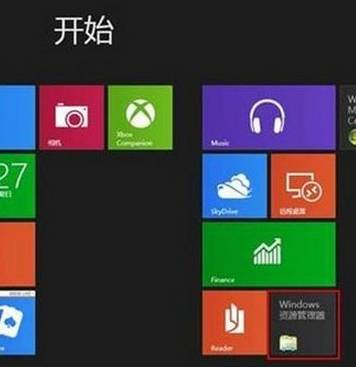
- 在開始畫面或工作列點擊「檔案總管」圖示(資料夾圖示),或按 Win + E 快速開啟。
- 視窗標題列最左側有一個小下拉箭頭(快速存取工具列自訂按鈕),點擊它。
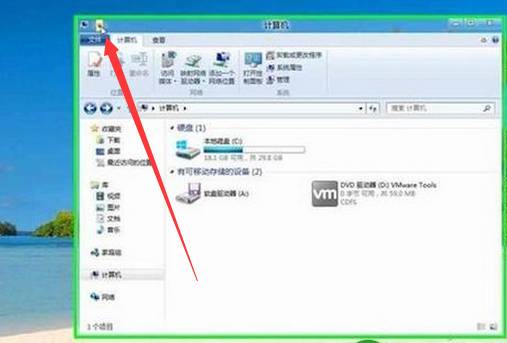
新增常用指令按鈕
- 在下拉選單中直接勾選常用指令(如「新增資料夾」、「刪除」、「重新命名」、「屬性」等),即可瞬間出現在工具列。
- 若需要的指令不在預設清單,選擇「更多命令」開啟完整自訂對話框,從「選擇命令來源」下拉選單選「所有命令」,找到目標指令(如「複製路徑」、「選取所有」),點擊「新增」→「確定」。
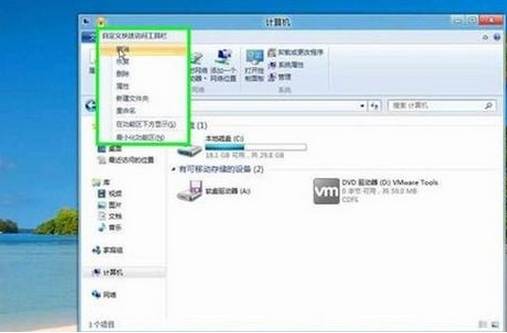
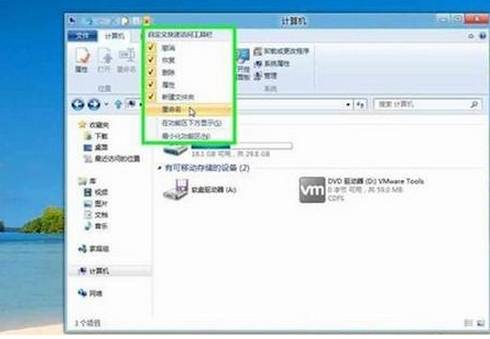
調整按鈕順序與分組
- 在「更多命令」對話框右側清單中,選中已新增的按鈕,使用上/下箭頭調整順序,依使用習慣將高頻指令置左。
- 可插入「分隔線」將相關功能分組(如「檔案操作群」與「檢視模式群」分開),提升辨識度。
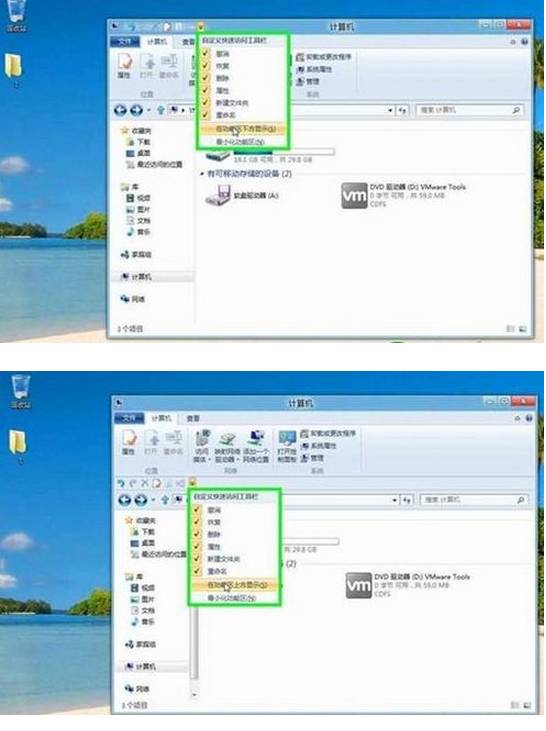
切換功能區顯示模式
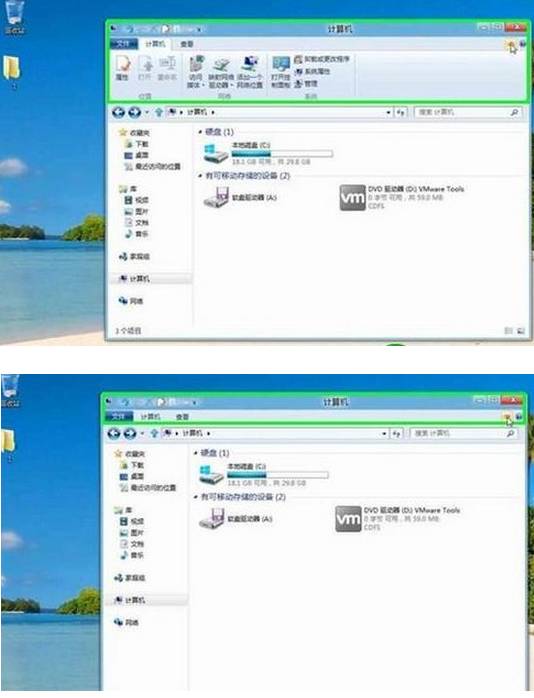
- 展開功能區(預設):索引標籤與指令常駐顯示,適合頻繁切換索引標籤的使用者。
- 最小化功能區:僅顯示索引標籤名稱,點擊索引標籤時才暫時展開指令,騰出更多垂直畫面空間,適合寬螢幕或筆電使用者。
- 切換方式:右鍵點擊功能區空白處 → 選擇/取消「最小化功能區」;或按 Ctrl + F1 快速切換。
進階技巧:鍵盤快速鍵對應
快速存取工具列上的按鈕會自動獲得 Alt + 數字 快速鍵(從左至右為 1、2、3...)。將最常用的指令放在前 9 個位置,即可純鍵盤操作,效率再升級。
透過以上設定,Win8 檔案總管將化身為您的得力助手,讓檔案管理操作更順手、更有效率。