Win8.1 保留了相容性極佳的「Windows 7 檔案復原」功能,可建立系統映像與排程備份,是保護重要資料的利器。本文詳細說明如何啟用並設定自動備份計畫,讓資料保護零負擔。
前置準備
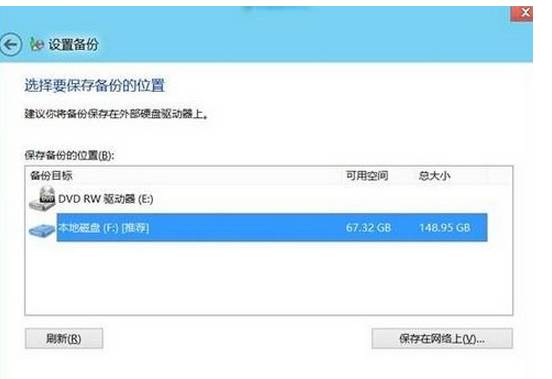
- 備份目的地:外接硬碟、網路磁碟機(需專業版以上)或大容量隨身碟(建議 NTFS 格式)。
- 確認備份磁碟剩餘空間大於來源資料 1.5 倍以上。
逐步設定流程
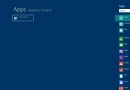
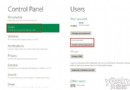
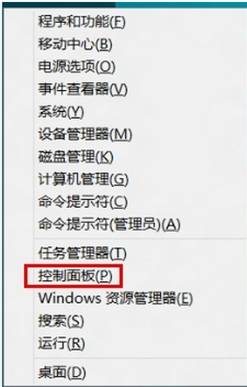
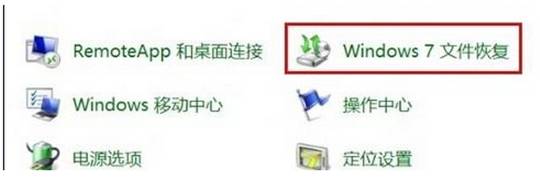
- 開啟控制台:按 Win + X 選擇「控制台」,或在開始畫面輸入「控制台」搜尋。
- 進入 Windows 7 檔案復原:在控制台中找到並點擊「Windows 7 檔案復原」圖示(若為類別檢視,諈先選「系統和安全」)。
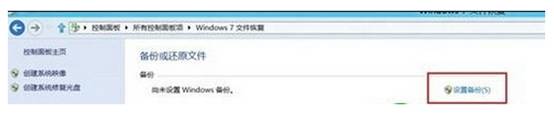
- 設定備份:點擊左側「設定備份」,系統會掃描可用備份磁碟,選擇目的地後點「下一步」。
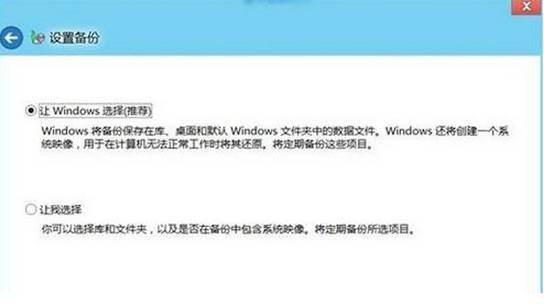
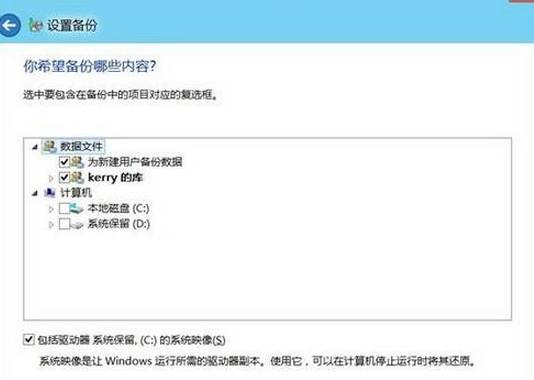
- 選擇備份內容:
- 讓 Windows 選擇(預設):自動包含資料庫、桌面、程式庫等使用者資料,並建立系統映像。
- 讓我選擇:手動勾選資料夾、程式庫或勾選「包含系統映像」,適合進階使用者。
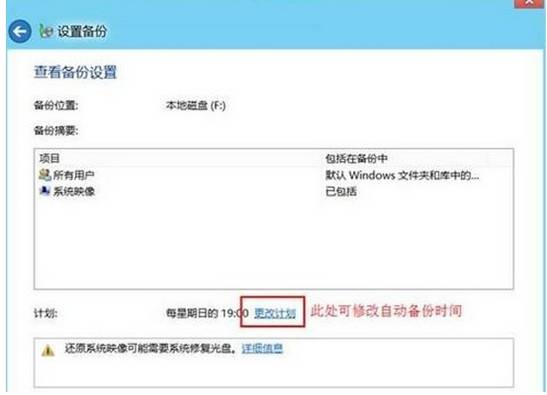
- 設定排程:點擊「變更排程」,依需求設定「頻率(每日/每週/每月)」、「具體日期」與「時間」,建議選在電腦開機但閒置時段(如午休或深夜)。勾選「依排程執行備份」後按「確定」。
- 儲存設定並執行備份:點擊「儲存設定並執行備份」,系統立即進行首次完整備份,後續依排程自動執行增量備份。
後續管理與還原
- 停止排程:再次進入「Windows 7 檔案復原」→ 左側「關閉排程」。
- 變更設定:點擊「變更設定」可修改備份內容、目的地或排程。
- 還原檔案:點擊「還原我的檔案」,依嚮導選擇備份日期與特定檔案/資料夾還原至原處或指定位置。
- 系統映像還原:若系統嚴重損壞,可使用修復光碟/USB 開機,選擇「系統映像復原」整機還原。
專家建議
- 遵循 3-2-1 備份原則:3 份副本、2 種媒體、1 份異地(雲端/離站)。
- 定期(每季)執行一次「還原演練」,確認備份可用性。
- 系統映像佔用空間大,建議外接硬碟專供備份使用,避免系統磁碟爆滿。
善用 Win8.1 內建的排程備份,讓重要資料擁有「時光機」,遇到誤刪、勒索軟體或硬碟故障時都能從容應對。