Windows XP Windows 7 Windows 2003 Windows Vista Windows 綜合教學 Linux 系統教學
Windows 10 Windows 8 Windows 2008 Windows NT Windows Server 電腦軟體教學

英文版 Win8 正常顯示中文檔案:控制台地區設定變更系統地區為中文

編輯:Win8 系統應用技巧

設定步驟

  1. 開啟控制台 (搜尋「Control Panel」/ 開始畫面輸入 / 這台電腦點選)。
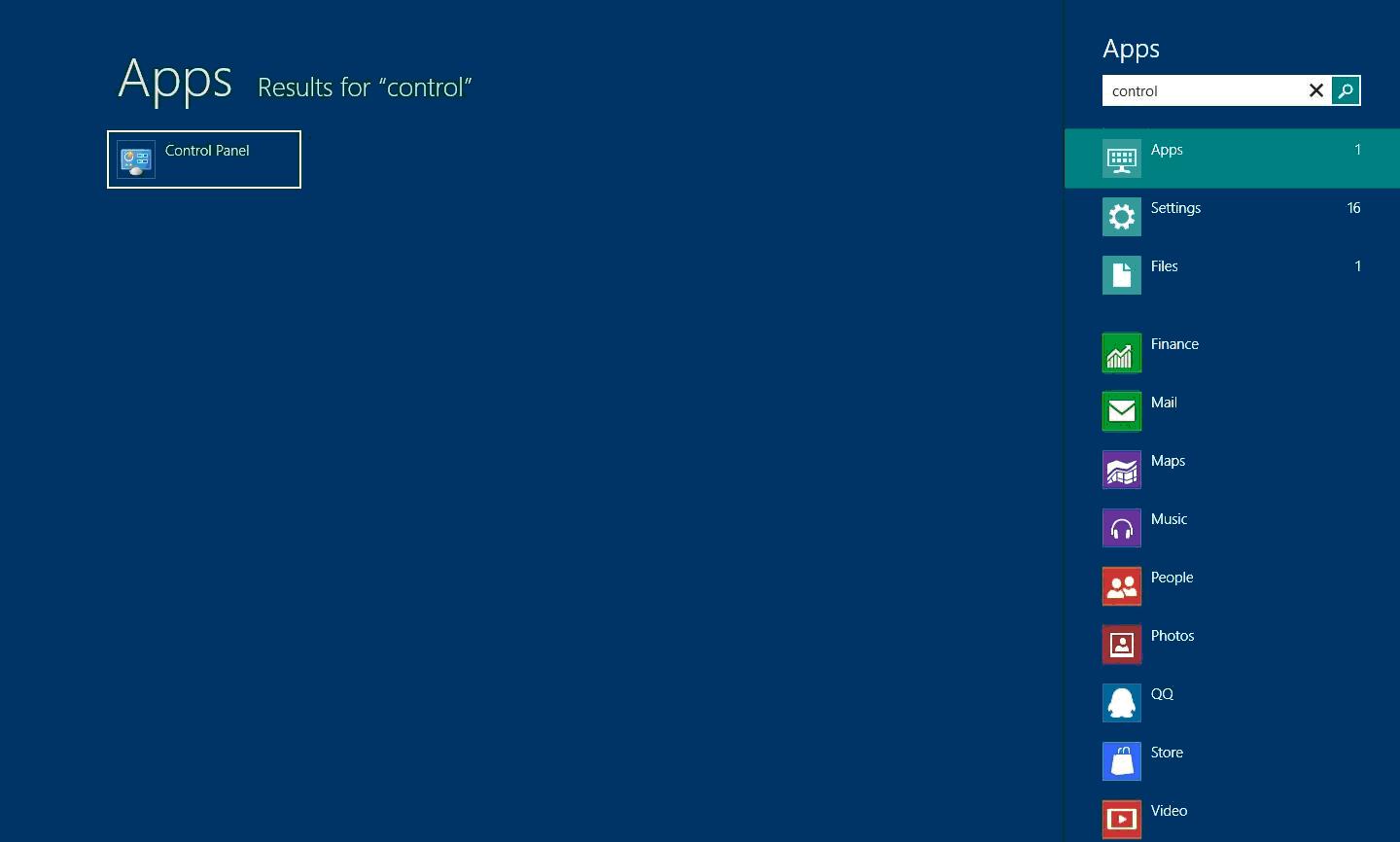
  2. 開啟控制台
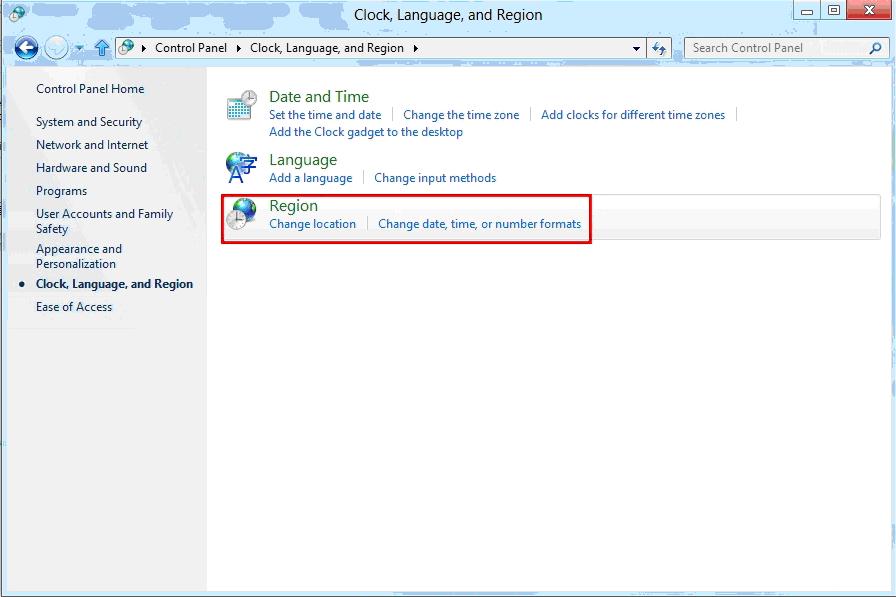
  3. 選擇「Clock, Language and Region」→ 「Region」。
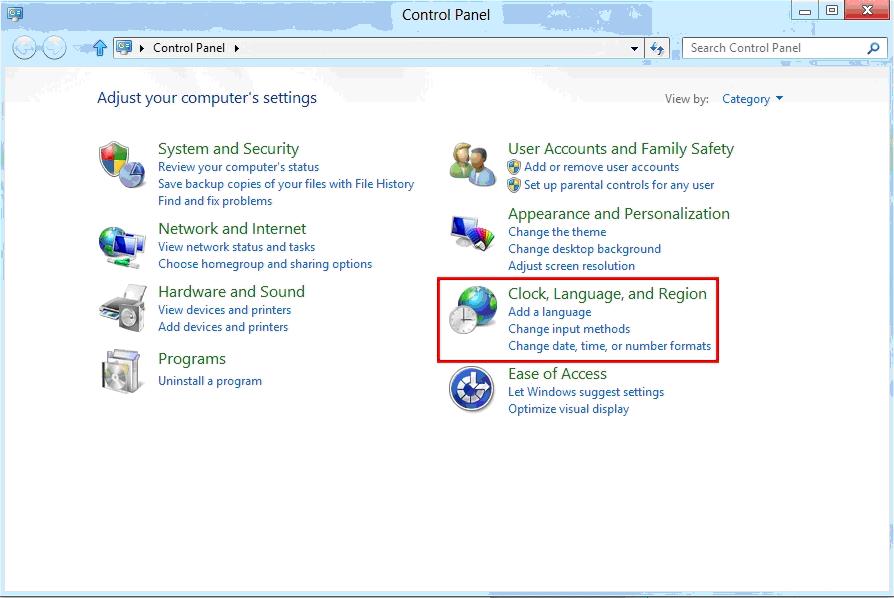
  4. Clock Language Region
  5. Region 設定
  6. 切換到「Administrative」索引標籤 → 「Change system locale...」。
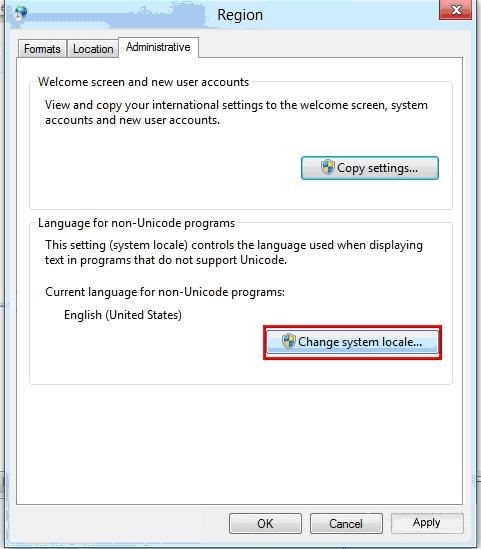
  7. Administrative 索引標籤
  8. 下拉選單選擇 Chinese (Simplified, PRC) → 確定。
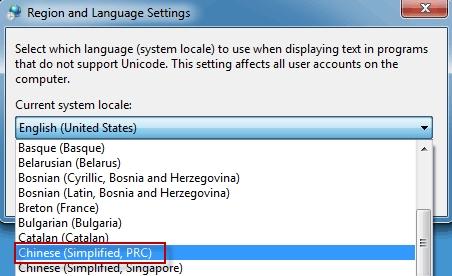
  9. 選擇 Chinese Simplified PRC
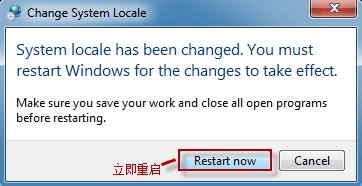
  10. 系統提示重新開機 → 選擇「Restart now」。
  11. 提示重新開機
  12. 重開機後,原本亂碼的中文程式介面即可正常顯示。

補充:格式設定同步修改

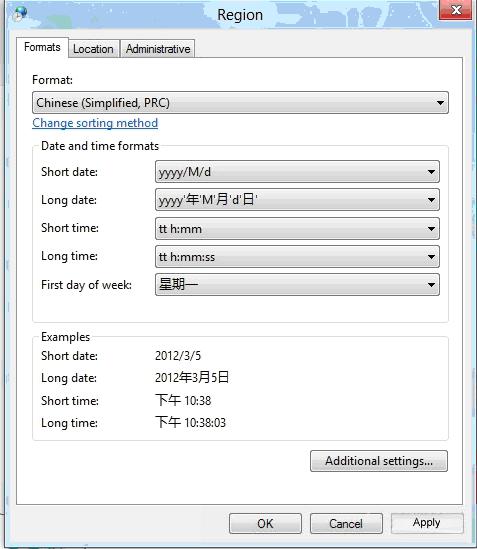
若仍有部分程式顯示異常,同步將「Formats」 (格式) 也改為 Chinese (Simplified, PRC)。
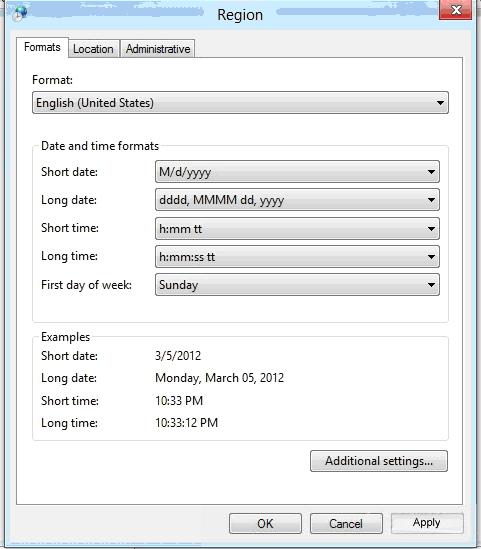
Formats 格式設定

格式改為 Chinese Simplified PRC

適用範圍

英文版/日文版/其他語言版 Windows 8/8.1/10 均適用此方法解決中文顯示亂碼。

Copyright © Windows教程網 All Rights Reserved