Windows 8 提供兩條更新路徑:傳統桌面的「Windows Update」控制台,與 Metro 風格的「電腦設定」→「Windows 更新」。兩者功能相同,介面風格不同,使用者可依習慣選擇。
管道一:傳統桌面 Windows Update(控制台)
- 開啟方式任一:
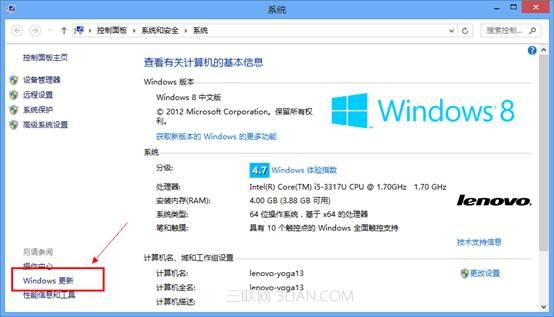
① 桌面「電腦」右鍵→「內容」→左側「Windows 更新」
② Win+X→「系統」→左側「Windows 更新」
③ Charms 列→「設定」→「電腦資訊」→「Windows 更新」
- 點選「檢查更新」,系統自動連線搜尋可用更新。
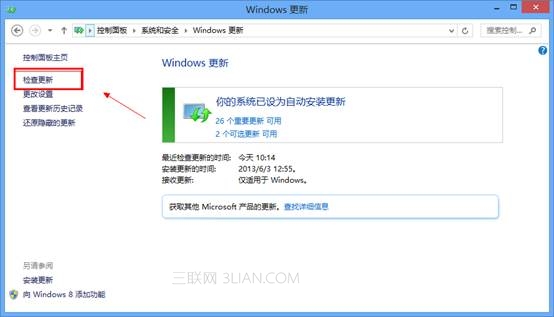
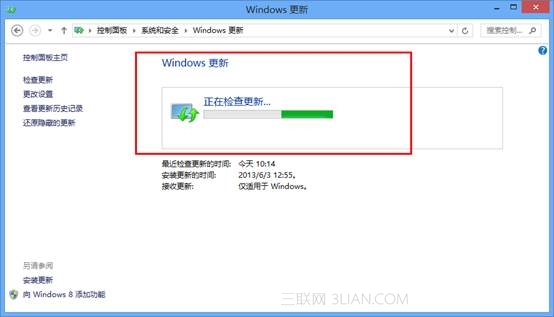
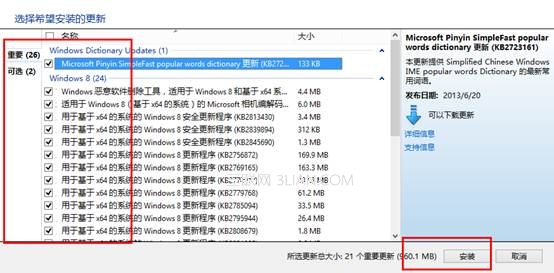
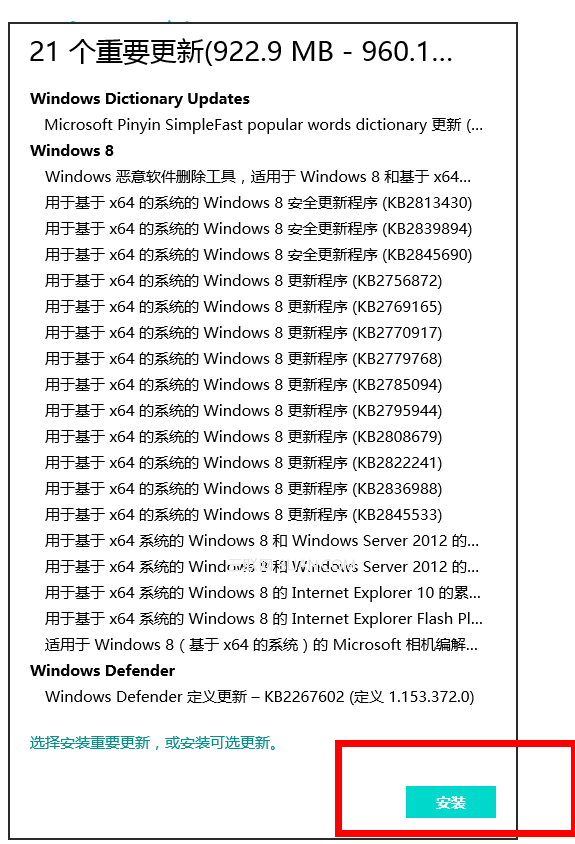
- 檢查完成後,勾選需安裝的更新(建議全選),點選「安裝」。
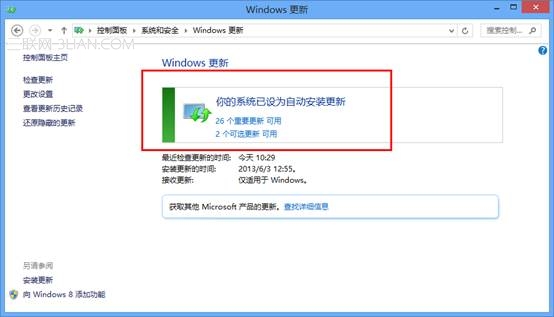
- 安裝完成依提示重新開機即可。
管道二:Metro 設定畫面 Windows 更新
- Charms 列→「設定」→「更改電腦設定」→「Windows 更新」。
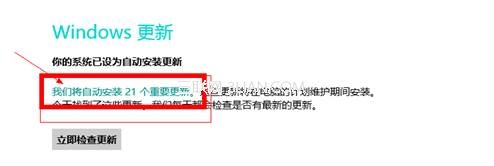
- 點選「立即檢查更新」,系統掃描可用更新。
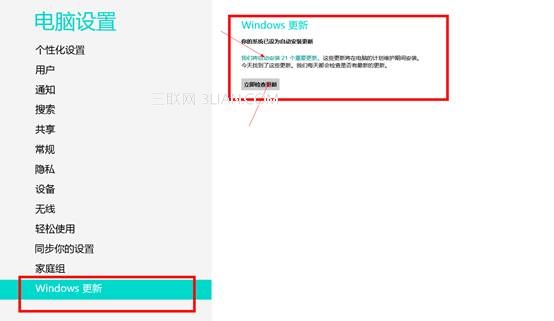
- 勾選「我們將自動安裝的更新」或手動選擇,點選「安裝」。
小提醒
- 保持網路連線穩定,更新過程請勿強制關機。
- 建議啟用「自動安裝更新」,確保系統隨時擁有最新安全修補程式。
- 若更新失敗,可嘗試「疑難排解」或重設 Windows Update 元件(
net stop wuauserv 等指令)。
兩條管道任選其一,定期更新是維護系統安全與穩定的關鍵。