Windows 8 內建超過 100 種語言支援,使用者可輕鬆新增各國語言與對應輸入法(如阿拉伯語、日文、韓文、各種拼音方案等),並可依地區變體微調。本文以阿拉伯語(阿爾及利亞)為例,示範完整加裝流程。
操作步驟
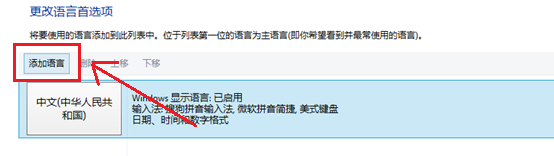
- 控制台→「時鐘、語言和地區」→「語言」→點選「新增語言」。
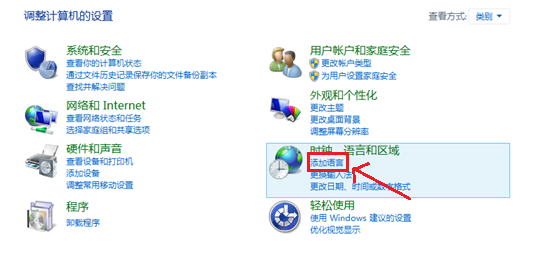
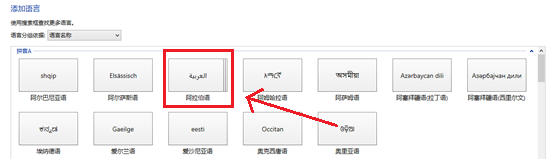
- 語言清單中找到目標語言(如「阿拉伯語」),雙擊或選取後點「開啟」。
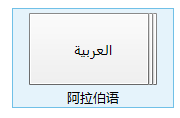
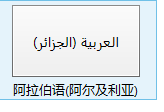
- 選擇具體地區變體(如「阿拉伯語 (阿爾及利亞)」),點選「新增」。

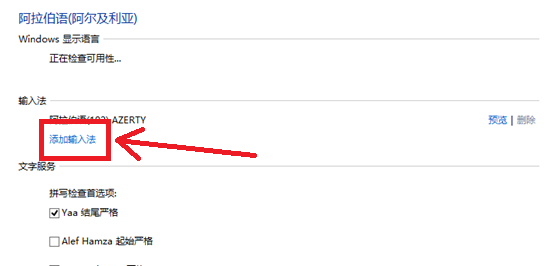
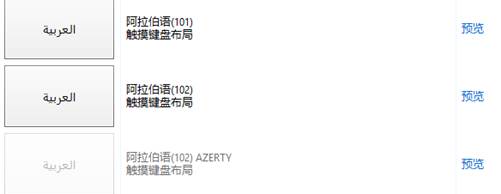
- (選擇性)為該語言新增額外輸入法:點選該語言右側「選項」→「新增輸入法」→從系統預裝清單挑選。

切換與管理提醒
- 新增語言後,可在「語言」視窗用「上移/下移」調整優先順序,最上方者為預設顯示語言/輸入法。
- 切換輸入法熱鍵:Win+Space(語言間)、Ctrl+Shift(同語言下不同輸入法間)。
- 若需移除語言,選取該語言點選「移除」(系統要求至少保留一種語言)。
Windows 8 的語言架構採「語言→地區→輸入法」三層設計,靈活支援多國語系共存與切換。