Windows XP Windows 7 Windows 2003 Windows Vista Windows 綜合教學 Linux 系統教學
Windows 10 Windows 8 Windows 2008 Windows NT Windows Server 電腦軟體教學

Win8.1如何連接隱藏SSID的WiFi?圖文教程支援Win8/8.1/10通用

編輯:Win8 系統應用技巧

為安全隱藏路由器SSID廣播後,Win8.1掃描不到自家WiFi。實際上Win8/8.1/10均內建隱藏網路連接功能,只需手動輸入SSID與密碼即可連接。

圖文連接步驟

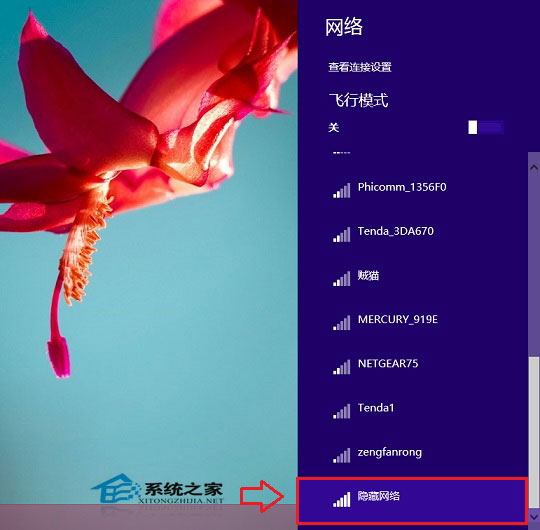
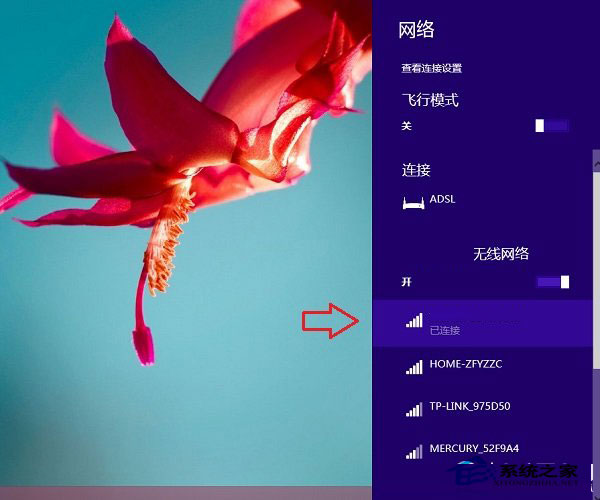
  1. 任務欄右下角網路圖示 → 點擊展開網路面板
  2. 列表最底部找到「隱藏網路」 → 點擊「連線」
  3. 💡 若無「隱藏網路」選項,說明周邊無隱藏SSID訊號,請確認路由器已啟用「隱藏SSID」且無線功能開啟

  4. 輸入網路名稱 (SSID) → 「下一步」
  5. 網路面板隱藏網路選項

    隱藏網路連線提示

    輸入SSID

  6. 輸入網路安全金鑰 (WiFi密碼) → 「下一步」
  7. 選擇網路位置:「家庭/公司」選「是」開啟網路探索/檔案共享;公共場合選「否」
  8. 連線成功

  9. 連線成功,狀態顯示「已連線,已驗證」

進階:命令列批次連接 (適合腳本/多設備部署)

# 建立隱藏SSID設定檔 (需管理員權限)
netsh wlan add profile filename="HiddenWiFi.xml" interface="Wi-Fi" user=current

# HiddenWiFi.xml 內容範本


  MyHiddenSSID
  
    
      4D7948696464656E53534944  
      MyHiddenSSID
    
    true  
  
  ESS
  auto


        WPA2PSK
        AES
        false
      
      
        passPhrase
        false
        MySuperSecretPassword123


# 連接
netsh wlan connect name="MyHiddenSSID" interface="Wi-Fi"

安全提示

  • 隱藏SSID非絕對安全:探測請求/關聯回應幀中仍含SSID,工具 (Kismet/Aircrack-ng) 易捕獲
  • 真正安全:WPA3-Personal / WPA2-AES + 強密碼 (12+字元混合) + 禁用WPS + MAC過濾 + 隔離訪客網路
  • 企業環境建議部署 802.1X (RADIUS/EAP-TLS/PEAP),憑證認證替代預共享金鑰

掌握隱藏SSID連接技巧,無論家用/辦公/出差,都能優雅接入不廣播的無線網路。

Copyright © Windows教程網 All Rights Reserved