Windows XP Windows 7 Windows 2003 Windows Vista Windows 綜合教學 Linux 系統教學
Windows 10 Windows 8 Windows 2008 Windows NT Windows Server 電腦軟體教學

Win8掃描硬體變更圖文教程:裝置管理器三種方式讓系統識別新硬體

編輯:Win8 系統應用技巧

新增/更換硬體 (顯卡/網卡/聲卡/USB裝置) 後,Win8 有時未自動識別。通過裝置管理器「掃描硬體變更」 主動觸發枚舉,讓系統載入對應驅動,解決裝置管理器灰色/黃驚嘆號/裝置不存在問題。
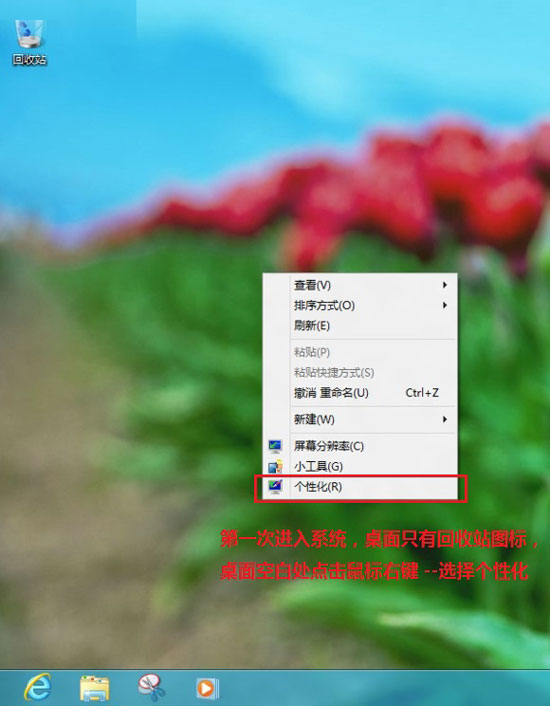
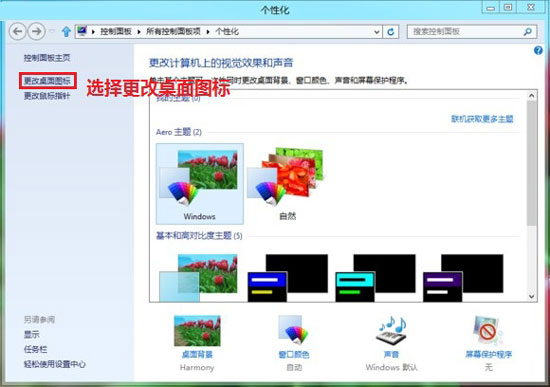
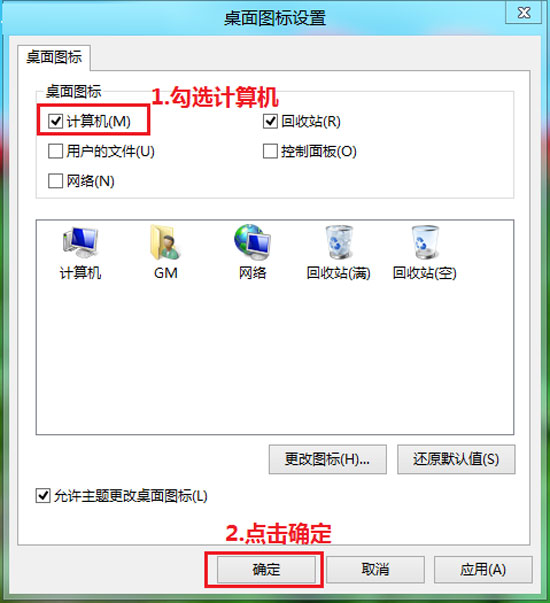
前置準備:顯示「這台電腦」圖示 (首次設置)

  1. 桌面空白處右鍵 → 「個人化」 → 「變更桌面圖示」
  2. 勾選「電腦」 → 「確定」
  3. 個人化

    變更桌面圖示

    勾選電腦

三種掃描方式 (任選其一)

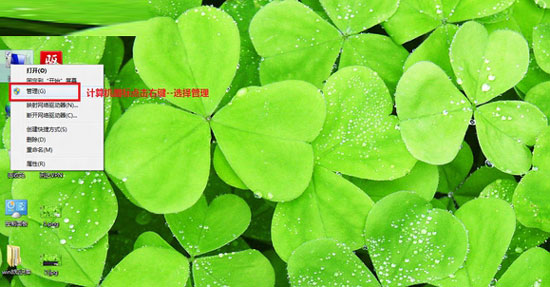
方式一:右鍵「電腦」→「管理」→ 裝置管理器工具列

  1. 桌面「電腦」右鍵 → 「管理」
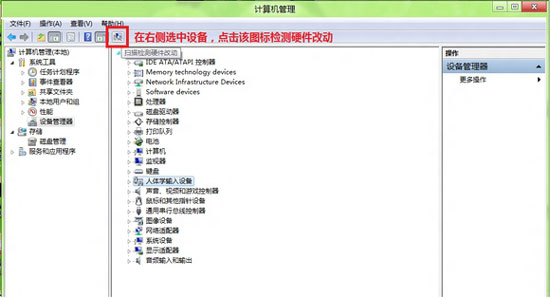
  2. 左側「裝置管理器」 → 右側任意裝置選中 → 工具列「掃描硬體變更」圖示 (放大鏡+晶片)
  3. 電腦管理

    工具列掃描

方式二:裝置管理器「動作」選單

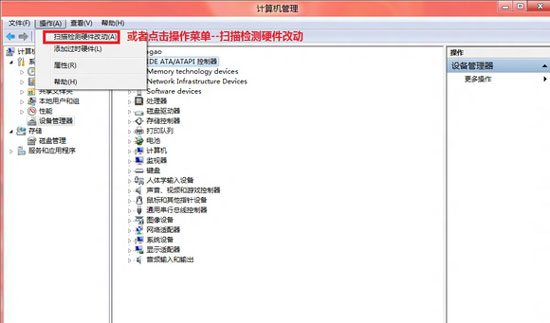
  1. 同樣進入裝置管理器 → 頂部選單「動作」 → 「掃描硬體變更」
  2. 動作選單掃描

方式三:右鍵特定裝置/分類掃描

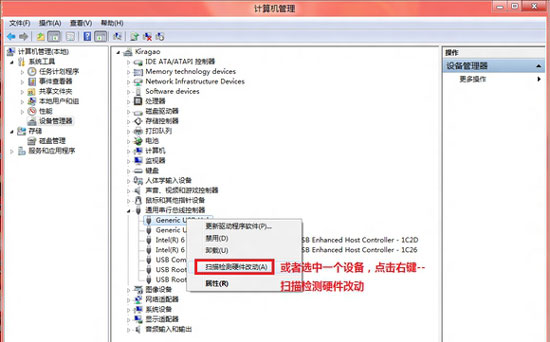
  1. 展開目標分類 (如「顯示介面卡」) → 右鍵特定裝置 → 「掃描硬體變更」
  2. 右鍵裝置掃描

進階:命令列觸發枚舉 (適合腳本/自動化)

# 管理員 CMD/PowerShell
# 方式1: devcon (需安裝 Windows Driver Kit)
devcon rescan

# 方式2: pnputil (內建)
pnputil /scan-devices

# 方式3: PowerShell WMI
Get-PnpDevice -Status Unknown,Error | ForEach-Object { $_ | Enable-PnpDevice -Confirm:$false }

常見場景與對策

場景掃描前現象掃描後預期若仍失敗
新增獨顯裝置管理器無「顯示介面卡」/僅有「Microsoft Basic Display Adapter」出現 NVIDIA/AMD 顯卡,自動下載驅動/需手動安裝BIOS 設置 PEG/PCIe 為首要顯示、插槽供電、驅動清潔安裝 (DDU)
更換網卡「網路介面卡」下舊網卡灰色/新網卡無新網卡出現,IP 設定生效實體插槽/天線、驅動版本匹配、BIOS 內建網卡啟用
USB 裝置「通用序列匯流排控制器」下「未知裝置」黃驚嘆號正確識別裝置類型/廠商USB 供電不足/線材/晶片組驅動/USB 選擇性暫停關閉

專家提醒

  • 掃描硬體變更不等同於驅動安裝,僅觸發 PnP 管理器重新枚舉匯流排,後續仍需匹配驅動包 (`.inf` + `.sys` + `.cat`)
  • 若掃描後出現「未知裝置」,右鍵 → 「內容」 → 「詳細資料」 → 「硬體識別碼」 → 依 `VEN_XXXX&DEV_XXXX` 搜尋精確驅動
  • 筆電用戶建議優先使用廠商官網整合驅動包,而非單獨下載晶片廠通用驅動

掌握三種掃描入口,讓新硬體「插上即用」不再是口號,而是標準化操作流程。
Copyright © Windows教程網 All Rights Reserved