Windows 8 檔案總管一鍵開啟系統屬性:查看電腦名稱、工作群組、進階系統設定
Windows 8 檔案總管導覽列「電腦」右鍵選單提供最快進入系統屬性的路徑。操作步驟如下:
操作步驟
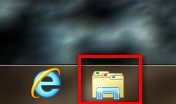
- 工作列點選「檔案總管」圖示 (或 Win+E) 開啟檔案總管。
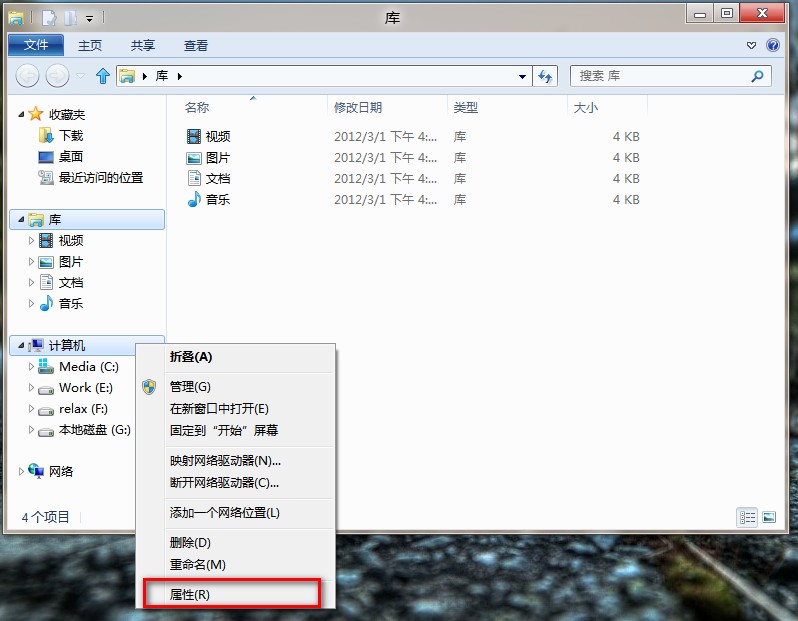
- 左側導覽列「電腦」 (或「這台電腦」) 按右鍵 → 選擇「內容」。
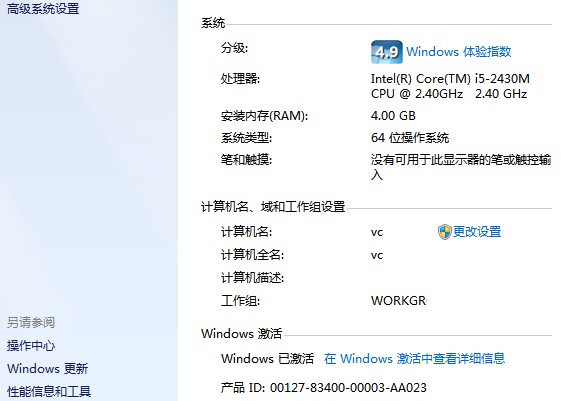
- 即開啟「系統」視窗,顯示版本、處理器、記憶體、系統類型、電腦名稱、網域/工作群組、啟用狀態等。
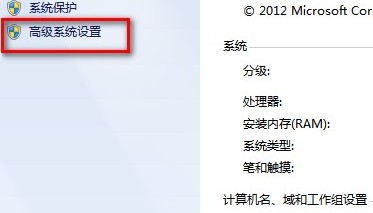
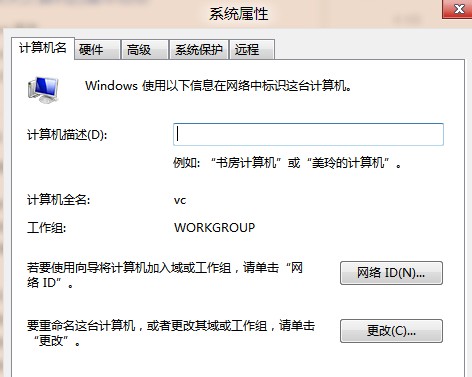
- 左側點選「進階系統設定」可開啟「系統內容」視窗:
- 電腦名稱 索引標籤:變更電腦名稱、加入網域/工作群組。
- 硬體:裝置安裝設定、裝置管理員。
- 進階:效能設定、使用者環境變數、啟動與修復。
- 系統保護:建立/設定還原點。
- 遠端:遠端桌面/協助設定。
快速鍵替代: Win+Pause/Break 直接開啟「系統」視窗,最快捷。