Windows 8 命令提示字元中輸入 ipconfig、ping、netstat 等系統指令提示「不是內部或外部指令」,通常是系統環境變數 Path 遺漏 %SystemRoot%\System32 路徑。修復步驟如下:
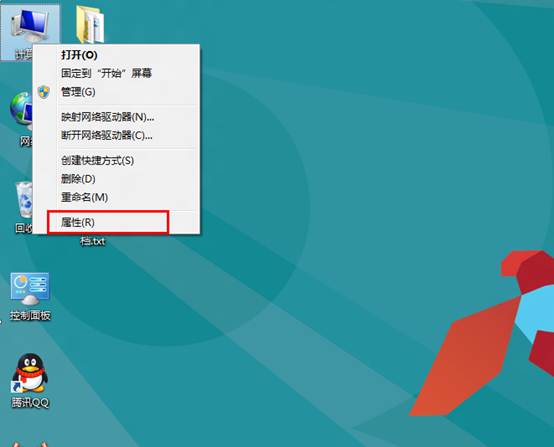
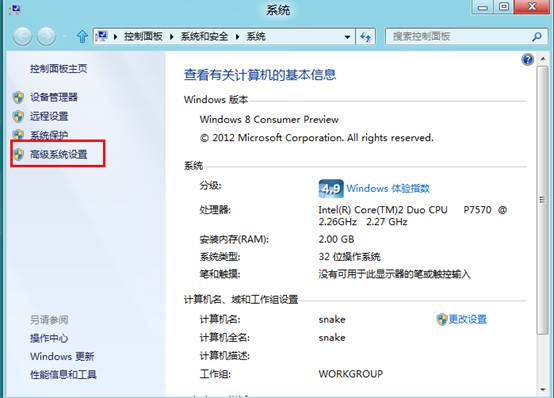
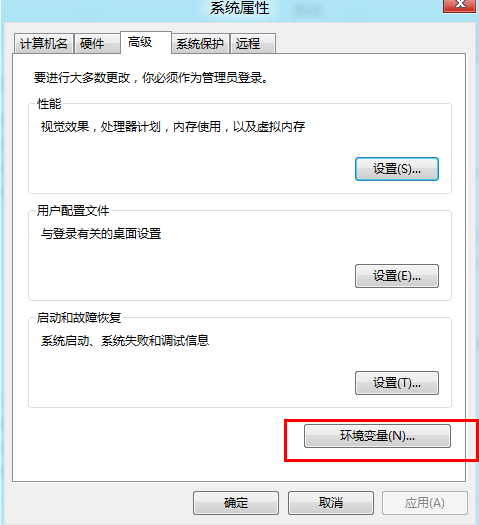
Path (或 PATH) → 點選「編輯」。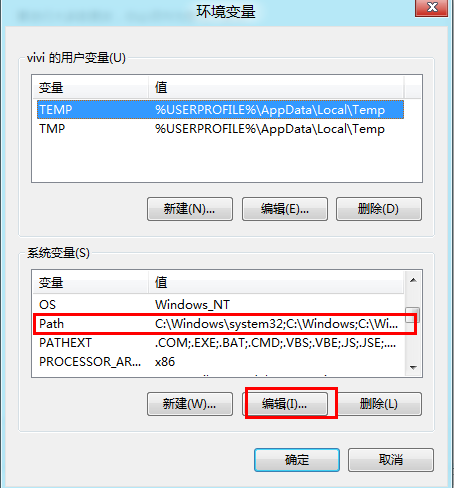
%SystemRoot%\System32;%SystemRoot%\System32\WindowsPowerShell\v1.0\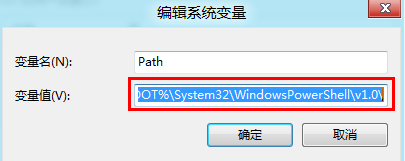
補充說明:
- 若
Path變數值被第三方軟體安裝程式意外清空或覆寫,導致系統指令失效,上述修復可恢復核心路徑。- 建議備份原
Path值再修改,避免影響已安裝軟體的路徑引用。- Windows 8.1/10 環境變數編輯介面改為清單式,更易編輯管理。
- PowerShell 使用
$env:Path檢視、$env:Path += ";C:\NewPath"臨時新增路徑。
Win8/8.1 升級 Win9 傳聞匯總:印尼微軟高管稱免費推送升級,官方未證實
Win8.1 Update 新改進搶先看:傳統 PC、平板、企業三大面向全解析
Windows 8 善用內建壓縮/解壓縮工具:免安裝第三方軟體
Win8 內建掃雷與紙牌不見了?去 Microsoft Store 下載官方版
Windows 8 真正關機而非混合睡眠:關閉快速啟動實現完全關機
Win8.1 區域網路遠端桌面卡頓:停用 TCP 自動調諧等級優化連線
Windows 8.1 正式版十大新特性體驗:開始按鈕、Metro 個人化、Bing 搜尋、IE11、Store、SkyDrive、Xbox Music、多任務、DirectX 11.2、3D 列印