Windows 8 IE10 網頁影片無聲音完整排查:多媒體設定、暫存檔、重設瀏覽器、Flash Player
Windows 8 IE10 播放網頁影片 (YouTube、新聞網、影音串流) 無聲音,可能原因包括多媒體播放停用、暫存檔損壞、瀏覽器設定異常、Flash Player 問題。依序排查如下:
1. 檢查 IE 多媒體播放設定
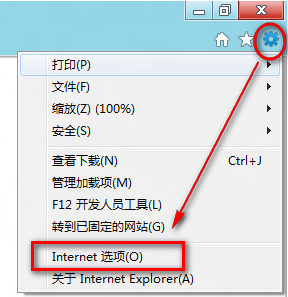
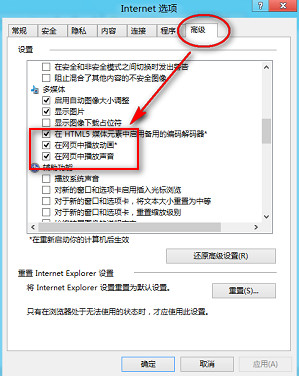
- IE10 → 右上角齒輪 → 「網際網路選項」 → 「進階」索引標籤。
- 捲動至「多媒體」區塊,**確認勾選「在網頁中播放動畫」與「在網頁中播放聲音」**。
2. 清除 IE 暫存檔與歷史記錄
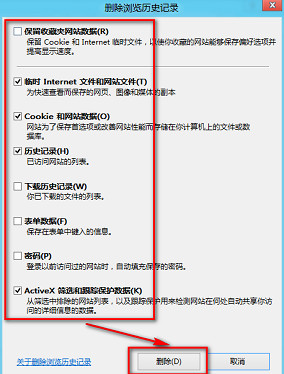
- 「網際網路選項」 → 「一般」索引標籤 → 「瀏覽歷史記錄」區塊點選「刪除」。
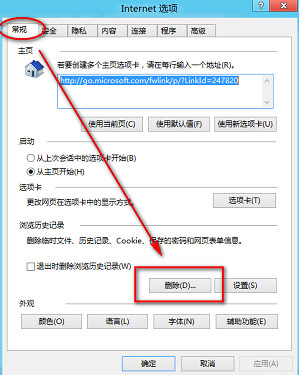
- 勾選「暫存網頁檔案」、「Cookie 與網站資料」、「歷史記錄」、「ActiveX 篩選與追蹤保護資料」 → 「刪除」。
3. 重設 IE 瀏覽器設定 (保留/移除個人設定)
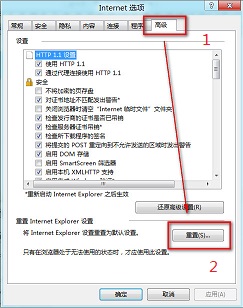
- 「網際網路選項」 → 「進階」索引標籤 → 底部點選「重設」。
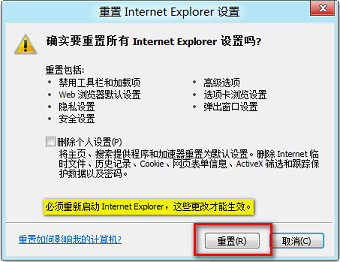
- 確認對話框可勾選「刪除個人設定」 (含密碼、表單資料、瀏覽歷史) → 再次點選「重設」。
4. 重新安裝 Adobe Flash Player
- 前往 Adobe 官網 下載最新 Flash Player 安裝 (注意取消勾選選擇性推廣軟體)。
- 或改用 HTML5 播放器 (現代網站多已支援),在 YouTube 等網站強制使用 HTML5 播放器可避免 Flash 相容問題。
5. 終極方案:備份資料重灌系統
- 以上皆無效,可能系統檔案損壞、音訊驅動異常、第三方軟體衝突,建議備份重要資料後重新安裝 Windows。
注意:Windows 8 內建 IE10,Windows 8.1 內建 IE11。現代網站多已棄用 Flash 改用 HTML5,若特定舊網站仍需 Flash,請確保 Flash Player 為最新版並啟用。