Windows 8.1 Update 將「磁碟空間」管理頁面隱藏於 Modern 版控制台深處,每次進入需多層點擊。透過建立系統專用 URI 捷徑,可一鍵直達,大幅提升管理效率。
| 系統語言 | URI 路徑 |
|---|---|
| 簡體中文 | %localappdata%\Packages\windows.immersivecontrolpanel_cw5n1h2txyewy\LocalState\Indexed\Settings\zh-CN\AAA_SettingsPagePCDiskSpace.settingcontent-ms |
| 繁體中文(香港) | %localappdata%\Packages\windows.immersivecontrolpanel_cw5n1h2txyewy\LocalState\Indexed\Settings\zh-HK\AAA_SettingsPagePCDiskSpace.settingcontent-ms |
| 繁體中文(台灣) | %localappdata%\Packages\windows.immersivecontrolpanel_cw5n1h2txyewy\LocalState\Indexed\Settings\zh-TW\AAA_SettingsPagePCDiskSpace.settingcontent-ms |
| 英文 | %localappdata%\Packages\windows.immersivecontrolpanel_cw5n1h2txyewy\LocalState\Indexed\Settings\en-US\AAA_SettingsPagePCDiskSpace.settingcontent-ms |
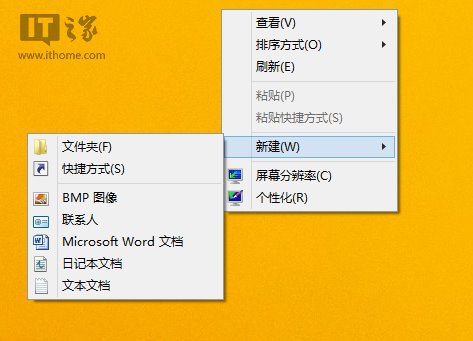
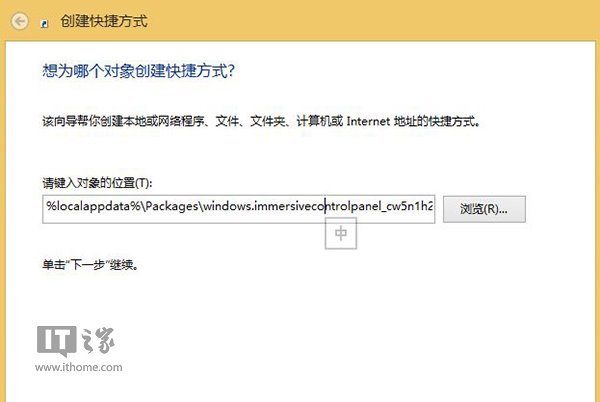
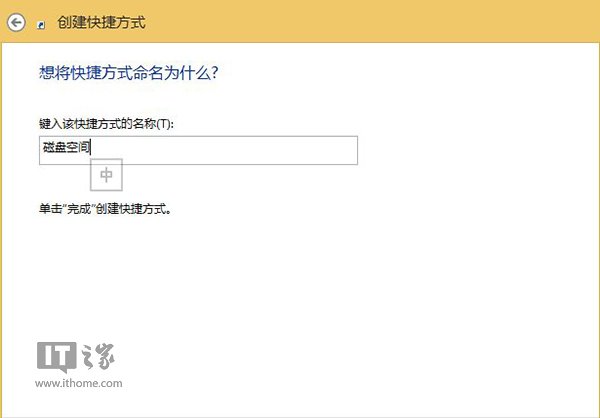
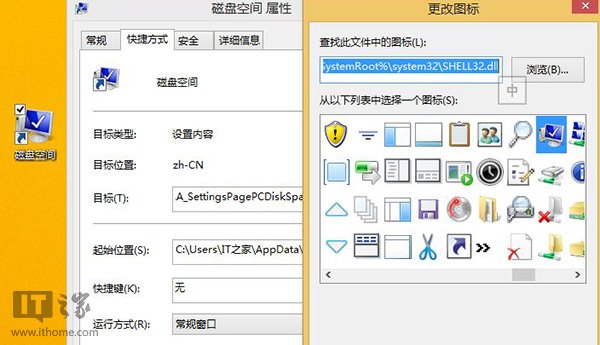
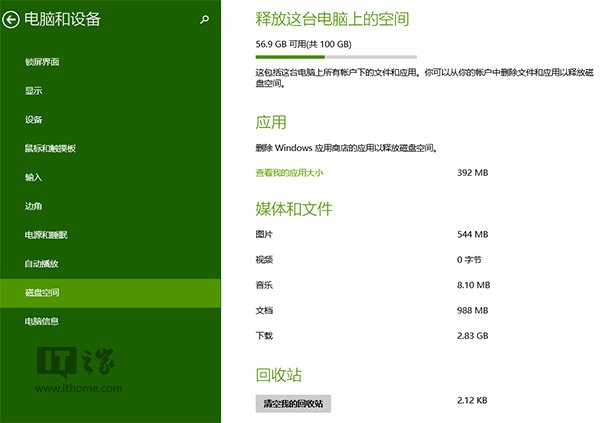
Windows 8.1 將 Modern 版控制台各功能頁面封裝為 .settingcontent-ms 檔案,透過 ms-settings: 協定或完整檔案路徑均可直接呼叫。此捷徑實際指向本地儲存的設定頁面快取,無需網路連線即可開啟。
同樣原理可建立其他隱藏設定頁捷徑(如「電源與睡眠」、「網路與網際網路」、「隱私權」等),只需將路徑中 AAA_SettingsPagePCDiskSpace 替換為對應頁面代碼(可在 %localappdata%\Packages\windows.immersivecontrolpanel_cw5n1h2txyewy\LocalState\Indexed\Settings\ 下搜尋)。