Windows XP Windows 7 Windows 2003 Windows Vista Windows 綜合教學 Linux 系統教學
Windows 10 Windows 8 Windows 2008 Windows NT Windows Server 電腦軟體教學

Windows 8 個人化主題下載安裝全攻略:官方主題站、全景雙螢幕壁紙、.deskthemepack 格式解析

編輯:Win8 系統應用技巧

Windows 8 透過 IE10 直接連結微軟官方主題站下載 .deskthemepack 主題包,安裝後自動進入「個人化」面板微調壁紙輪播、聲音、滑鼠指標等元素。本文詳解下載安裝流程、全景雙螢幕壁紙單螢幕自適應、Win 7 無法安裝 Win 8 主題的格式差異。
快速存取官方主題站

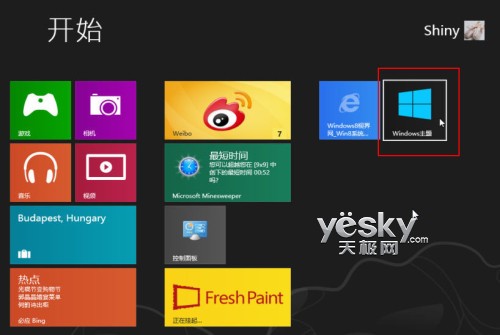
  1. IE10 開啟 微軟 Windows 主題頁面。
  2. 右鍵網頁標籤 → 「釘選到開始屏幕」,建立專屬磁貼一鍵直達。

釘選主題站到開始屏幕

將官方主題頁面釘選到開始屏幕快速存取

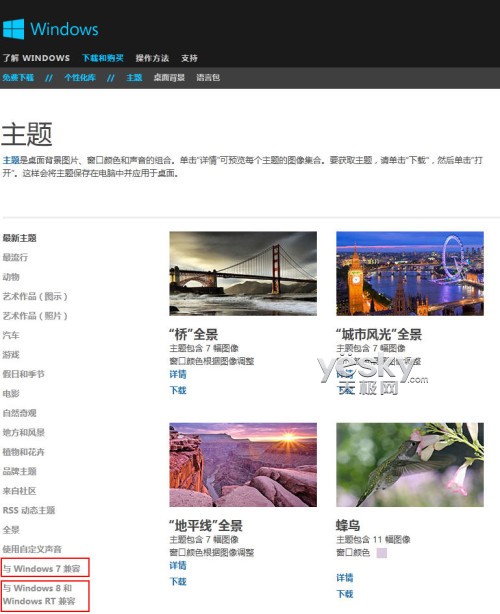
官方主題站分類與選擇

  • 左側分類含主題內容類型(自然、藝術、汽車等)。
  • 特別新增「與 Windows 8 和 Windows RT 相容」與「與 Windows 7 相容」分類,避免版本錯誤。
  • 全景主題(標題含「全景」)多為雙螢幕超寬壁紙(3840×1200)。

官方主題站相容性分類

官方主題站特別列出「與 Windows 8/RT 相容」分類

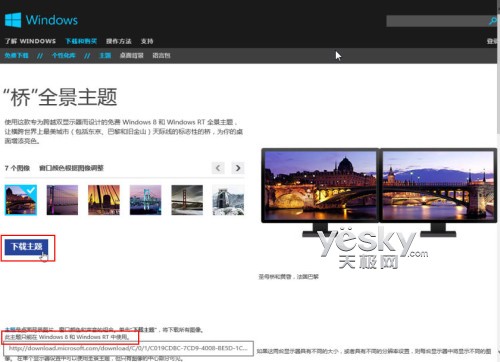
主題詳細頁面

主題詳細頁:壁紙預覽、說明、適用版本、即時模擬雙螢幕效果

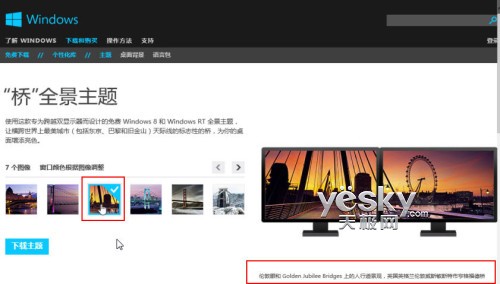
即時預覽壁紙效果

點擊縮圖右側即時模擬顯示器效果

下載安裝流程

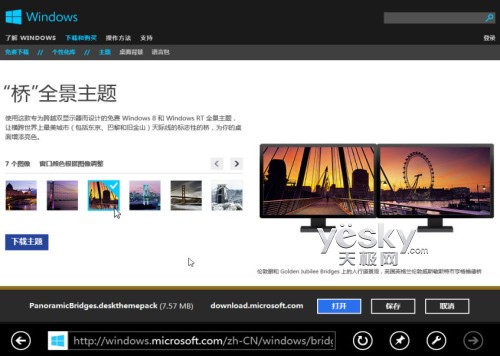
  1. 點擊「下載主題」 → IE10 詢問確認 → 下載管理器顯示進度(檔名、速度、剩餘時間)。
  2. 下載完成點擊「開啟」自動安裝主題包。
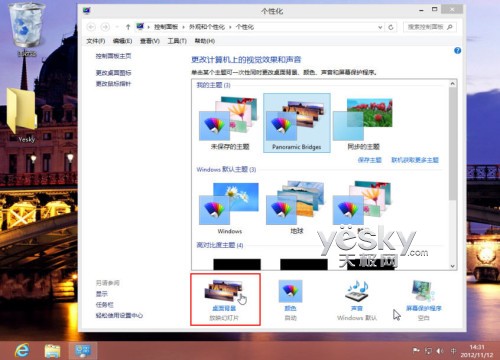
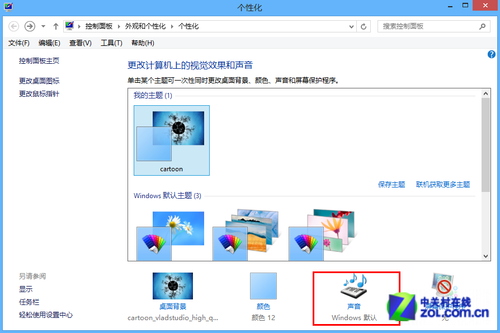
  3. 系統進入傳統控制台「個人化」面板,主題已套用。

IE10 確認下載

IE10 確認下載方式

下載進度

下載管理器顯示詳細進度資訊

下載完成開啟安裝

下載完成點擊「開啟」安裝

個人化面板

安裝完成自動進入「個人化」面板微調設定

主題包格式與元素

  • Win 8:.deskthemepack
  • Win 7:.themepack
  • 包含元素:壁紙、螢幕保護、系統聲音、桌面圖示、滑鼠指標、視窗配色、主題色彩等。

全景雙螢幕壁紙單螢幕自適應

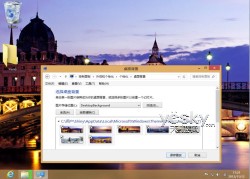
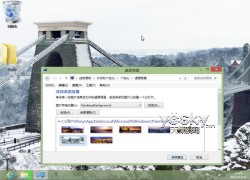
  • 安裝含 3840×1200 超寬壁紙的全景主題後,單螢幕系統自動顯示中間區域,不會拉伸變形。
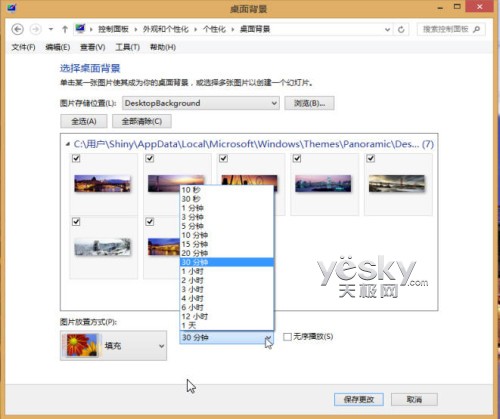
  • 「桌面背景」設可進一步勾選特定壁紙、設定輪播間隔、隨機順序。

桌面背景微調

「桌面背景」微調輪播間隔、圖片位置、隨機播放

單螢幕顯示雙螢幕壁紙中間

單螢幕顯示雙螢幕壁紙中間2

雙螢幕壁紙在單螢幕自動置中顯示

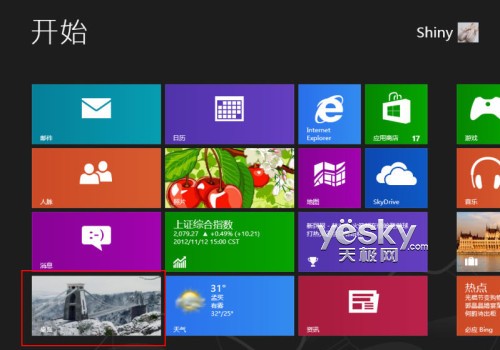
開始屏幕磁貼顯示桌面壁紙

開始屏幕「桌面」磁貼即時反映目前桌面壁紙

版本相容性提醒

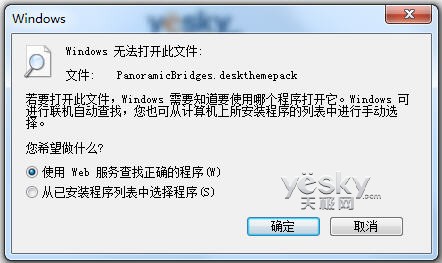
  • Win 7 嘗試安裝 .deskthemepack 會提示「Windows 無法開啟此檔案」。
  • 請在官方主題站選擇「與 Windows 7 相容」分類下載 .themepack 格式。

Win7 無法安裝 Win8 主題

Win 7 無法安裝 Win 8 .deskthemepack 主題包

小結

Windows 8 主題體驗整合官方站點、IE10 下載管理、自動安裝進個人化面板,全景壁紙智慧自適應單/雙螢幕,格式升級帶來更豐富元素支援,記得依作業系統版本選擇正確相容分類下載。

Copyright © Windows教程網 All Rights Reserved