Windows XP Windows 7 Windows 2003 Windows Vista Windows 綜合教學 Linux 系統教學
Windows 10 Windows 8 Windows 2008 Windows NT Windows Server 電腦軟體教學

Windows 8 SmartScreen 篩選器整合升級:應用信譽防護、IE 釣魚網站攔截、隱私聲明與三階段設定調整

編輯:Win8 系統應用技巧

Windows 8 將 SmartScreen 篩選器從 IE 獨立擴展為系統級應用信譽防護:執行未識別應用前查詢微軟雲端信譽資料庫,攔截惡意軟體;IE10 同步強化釣魚/惡意網站即時攔截。本文詳解防護機制、隱私爭議回應、三階段設定調整(預設需管理員批准/僅警告/完全關閉)。
雙重防護機制

1. 應用信譽防護(系統級)

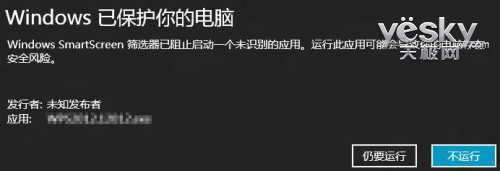
  • 預設啟用:使用者嘗試執行未識別應用(無數位簽章/信譽資料)時,系統彈出「Windows 已保護你的電腦」對話框,暫停執行。
  • 選項:
  1. 仍要執行:使用者確認安全後繼續執行。
  2. 不執行:取消執行,避免風險。

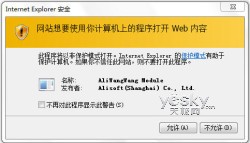
SmartScreen 阻止可疑應用

SmartScreen 篩選器阻止未識別應用執行

  • 常用合法應用(有信譽資料)自動放行,無干擾。
  • 應用資訊(檔案雜湊、簽章、發布者)傳送至微軟雲端查詢,回傳信譽評級。

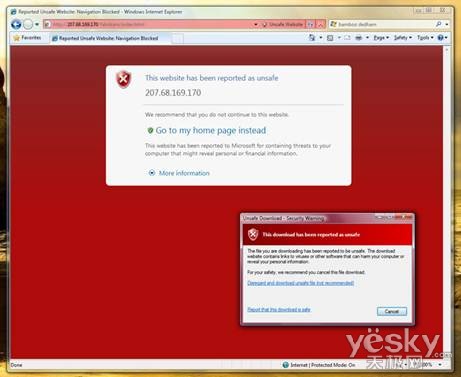
2. IE10 網頁與下載防護(瀏覽器級)

  • 即時分析網頁特徵,偵測可疑釣魚/惡意腳本特徵。
  • 對照動態更新的釣魚網站/惡意軟體分發網站資料庫。
  • 匹配時顯示紅色警告頁面,阻止存取/下載。

IE SmartScreen 釣魚警告

IE SmartScreen 惡意軟體警告

IE10 SmartScreen 篩選器紅色警告:釣魚網站與惡意軟體下載攔截

隱私爭議與微軟官方回應

用戶疑慮:應用資訊傳送微軟雲端,是否建立使用者軟體使用行為資料庫?

微軟聲明:

  • SmartScreen 主要功能為保護系統安全,非建立使用者 IP 與程式使用資料庫。
  • IP 位址為連線雲端必要資訊,但會週期性刪除相關記錄。
  • 依隱私權聲明採取後台保護措施。
  • 不會利用資料聯繫用戶、發送廣告、洩漏給第三方。

三階段設定調整(依風險承受度)

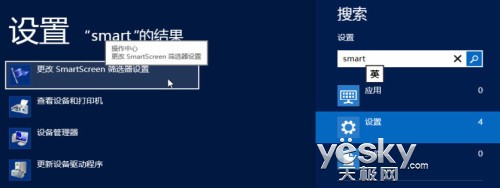
  1. 喚出設定搜尋:Win+W → 輸入「Smart」 → 點擊「變更 SmartScreen 篩選器設定」。
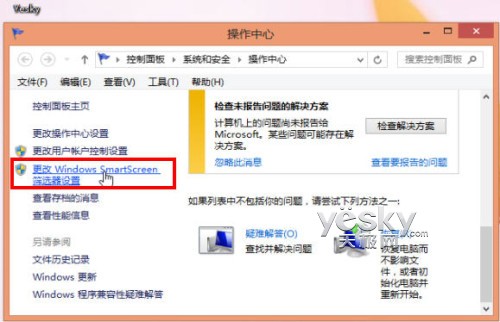
  2. 或 Win+X → 控制台 → 動作中心 → 「變更 Windows SmartScreen 篩選器設定」。

設定搜尋 SmartScreen

設定搜尋「Smart」快速進入 SmartScreen 設定

動作中心進入設定

動作中心 → 變更 SmartScreen 篩選器設定

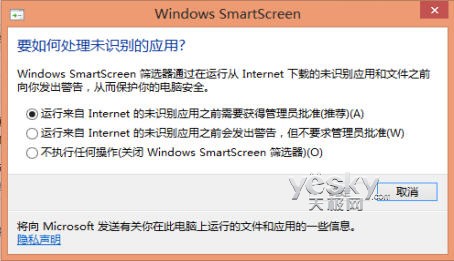
三個選項(由嚴到寬)

選項行為建議對象
執行來自網際網路的未識別應用程式前需要取得管理員核准(預設)彈出 UAC 提示需管理員密碼/確認一般家庭/辦公用戶、安全意識較低環境
執行來自網際網路的未識別應用程式前發出警告,但不需要管理員核准僅顯示黃色警告,使用者可自行決定執行進階用戶、開發者、受控環境
不執行任何動作(關閉 SmartScreen 篩選器)完全停用應用信譽查詢極少見,僅建議具備完整替代防護體系環境

三階段設定選項

SmartScreen 三階段設定選項

建議策略

  • 預設「需管理員核准」提供最佳安全/便利平衡,保留 UAC 最後防線。
  • 頻繁測試未簽章程式的開發者可暫時降為「僅警告」,測試完成後恢復預設。
  • 企業環境建議透過群組原則統一強制「需管理員核准」,並部署應用程式控制原則 (AppLocker) 進一步管控。

SmartScreen 篩選器以雲端信譽資料庫彌補傳統特徵碼防毒的時效盲區,針對零時差惡意軟體提供關鍵防護層,建議保持啟用並配合 UAC 使用。

Copyright © Windows教程網 All Rights Reserved