Windows XP Windows 7 Windows 2003 Windows Vista Windows 綜合教學 Linux 系統教學
Windows 10 Windows 8 Windows 2008 Windows NT Windows Server 電腦軟體教學

Windows 8.1 內建「閱讀器」App 完整教學:直接開啟 PDF、瀏覽模式、搜尋、書籤、縮放、列印、旋轉

編輯:Win8 系統應用技巧

Windows 8.1 內建 Modern 風格「閱讀器」App,無需安裝第三方軟體即可流暢瀏覽 PDF、XPS、OxoPS 文件。支援單頁/雙頁/連續/封面四種瀏覽模式、全文搜尋、書籤、縮放、旋轉、列印等核心功能。本文圖文詳解完整操作流程。
啟動與開啟檔案

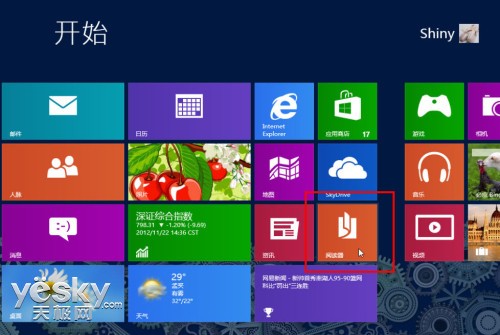
  1. 開始屏幕點擊橙色「閱讀器」磁貼啟動。
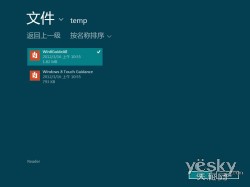
  2. App 內瀏覽資料夾選擇檔案,或查看最近開啟清單。
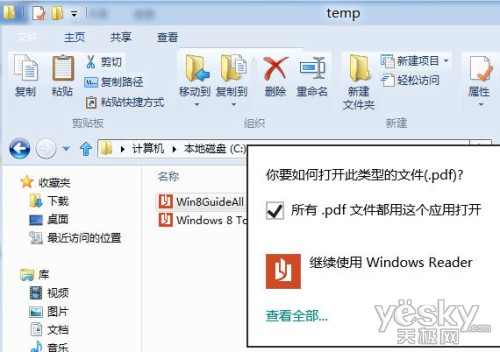
  3. 檔案總管中雙擊 PDF → 若無其他閱讀器,直接用「閱讀器」開啟;有其他軟體則右鍵「開啟方式」選擇。

開始屏幕閱讀器磁貼

開始屏幕橙色「閱讀器」磁貼

閱讀器開啟檔案

最近開啟清單

瀏覽資料夾

檔案總管雙擊開啟

閱讀器 App 介面與檔案總管開啟方式

提示用閱讀器開啟

無其他閱讀器時系統提示直接用「閱讀器」開啟

瀏覽模式與導航

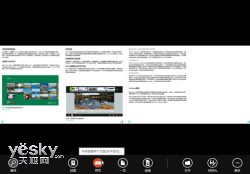
  • 頁面右鍵(或觸控長按)底部彈出功能列:
  1. 最左:搜尋工具。
  2. 瀏覽模式:封面、兩頁、一頁、連續。
  3. 最右:開啟、另存新檔、更多。

功能列

右鍵彈出底部功能列:搜尋、四種瀏覽模式、開啟/另存/更多

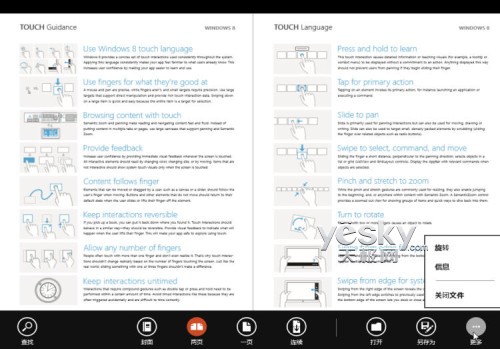
單頁模式

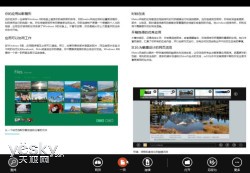
雙頁模式

左圖:單頁瀏覽模式;右圖:雙頁瀏覽模式

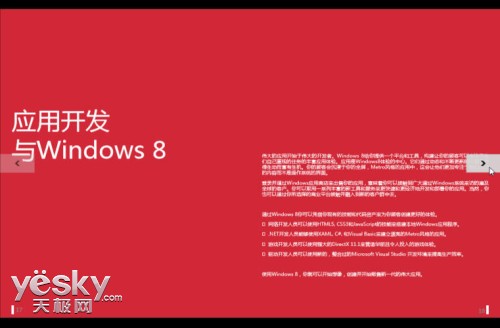
  • 滑鼠移至左右側出現「上一頁/下一頁」箭頭按鈕。
  • 觸控左右滑動翻頁。

翻頁箭頭

滑鼠移至邊緣出現翻頁箭頭

全文搜尋

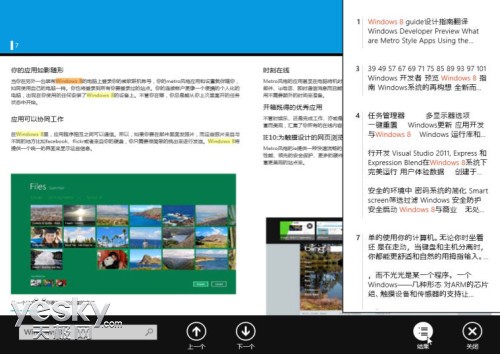
  • 點擊功能列「搜尋」圖示 → 輸入關鍵字 → 即時高亮所有匹配處。
  • 點擊右側「結果」按鈕查看所有匹配片段清單,點擊跳轉。

搜尋關鍵字

全文搜尋關鍵字與結果清單

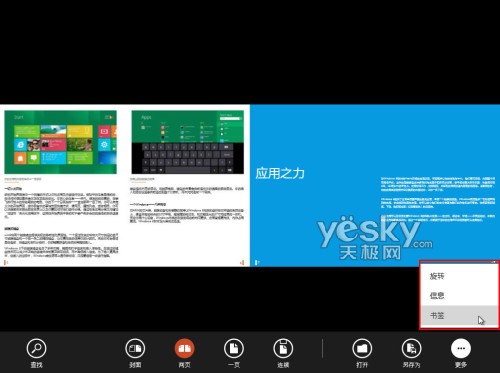
更多功能:旋轉、資訊、書籤

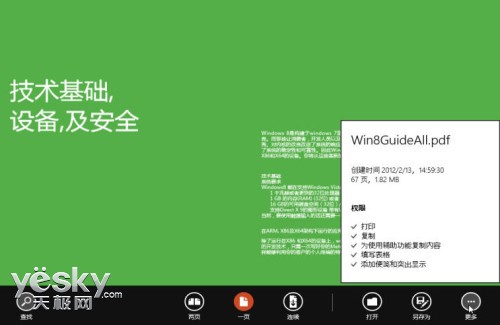
  • 點擊「更多」按鈕:
  1. 旋轉:每次點擊順時針旋轉 90°。
  2. 資訊:顯示檔案詳細屬性(大小、頁數、作者、建立時間等)。
  3. 書籤(僅多頁文件出現):新增/管理書籤,快速跳轉閱讀位置。

更多選單少頁文件

少頁文件「更多」選單:旋轉、資訊

更多選單多頁文件

多頁文件「更多」選單額外含書籤功能

縮放控制(關鍵技巧)

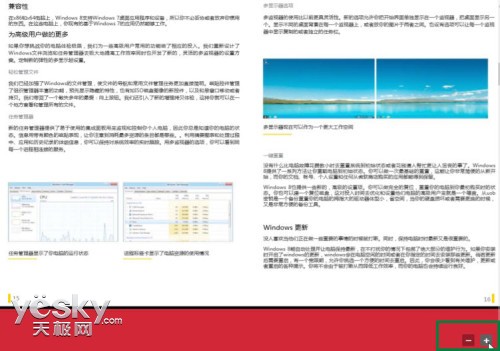
  • 右下角 - / + 按鈕:點擊縮小/放大。
  • 鍵盤熱鍵:Ctrl++ 放大、Ctrl+- 縮小。
  • 滑鼠滾輪:按住 Ctrl 滾動,向上放大、向下縮小。
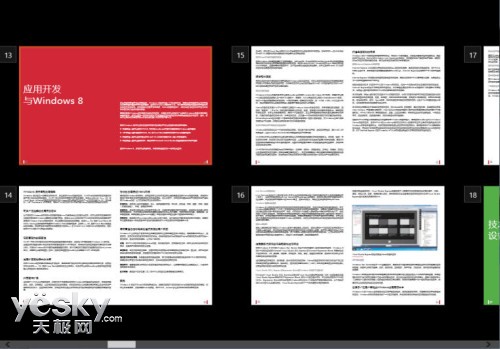
  • 縮小後底部出現捲軸,可平移檢視完整頁面。

右下角縮放按鈕

右下角縮放按鈕與鍵盤/滑鼠滾輪組合操作

縮小後出現捲軸

縮小顯示更多頁面,底部出現水平捲軸

列印 PDF

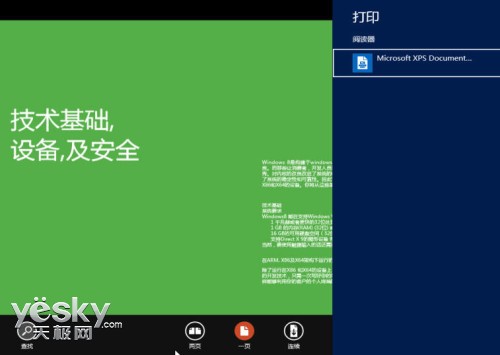
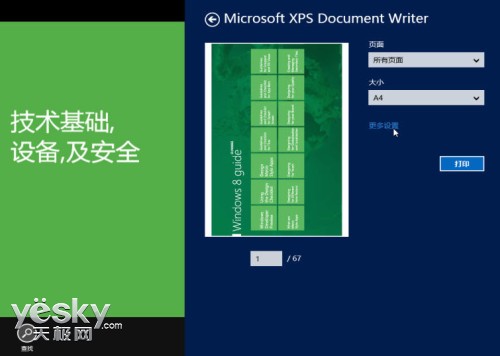
  • Ctrl+P 呼叫列印控制介面。
  • 選擇印表機、頁碼範圍、方向(直/橫)、紙張尺寸、邊距等詳細設定。

列印介面1

列印介面2

列印控制介面:詳細頁碼、方向、尺寸設定

優缺點總結

優點缺點
系統內建、零安裝、啟動快無註釋/高亮/簽章等進階編輯功能
觸控/滑鼠/鍵盤三模操作優秀大型複雜 PDF 渲染速度略慢於專業閱讀器
瀏覽模式豐富、搜尋/書籤/縮放完備無表單填寫、OCR、文件合併等進階功能
列印設定完整支援標準列印選項僅支援 PDF/XPS/OxoPS 格式

Windows 8.1「閱讀器」App 定位為「輕量級現代 PDF 瀏覽器」,完美滿足日常閱讀、搜尋、列印、簡單旋轉需求,進階編輯仍需 Adobe Acrobat Reader DC、Foxit Reader 等專業工具。

Copyright © Windows教程網 All Rights Reserved