Charms 列是 Windows 8 核心互動中樞,整合搜尋、分享、開始、裝置、設定五大高頻操作,支援滑鼠、鍵盤、觸控多種喚出方式,大幅提升任務處理效率。本文詳解喚出方法與各模組功能細節。
喚出 Charms 列的三種方式
| 裝置類型 | 操作 |
|---|
| 傳統 PC(滑鼠) | 滑鼠指向螢幕右上角或右下角停留片刻 |
| 鍵盤 | Win+C |
| 觸控裝置 | 手指從螢幕右邊緣向內滑動 |
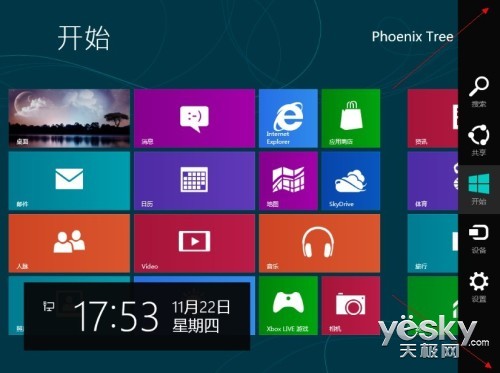
滑鼠指向右上/右下角喚出 Charms 列
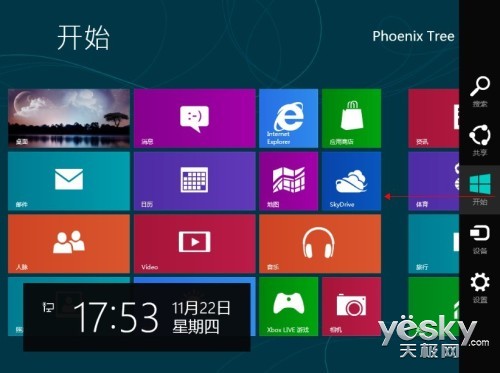
觸控從右邊緣向內滑動喚出 Charms 列
五大模組功能詳解
1. 搜尋
- 跨應用程式、設定、檔案、Windows Store 即時搜尋(輸入中即顯示結果)。
- 可篩選分類:應用程式/設定/檔案/網頁圖片/影片等。
- 選擇「Internet Explorer」在搜尋結果中直接用 IE10 開啟網頁搜尋。
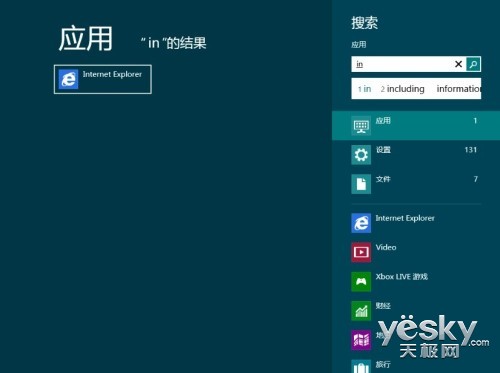
搜尋介面:即時結果、分類篩選、IE10 網頁搜尋
2. 分享
- 網頁文章、圖片、本地內容一鍵分享至支援分享合約的應用(郵件、社群、OneNote 等)。
- 現代 App 開發者可註冊分享目標擴展生態系。
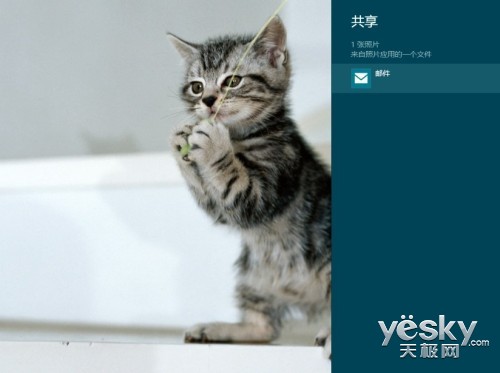
分享介面:支援網頁與本地內容分享
3. 開始
- 在「開始屏幕」與「傳統桌面」間切換,等同按 Win 鍵。
4. 裝置
- 投影到第二螢幕/電視(有線/無線 Miracast)。
- 從數位相機匯入相片。
- 列印文件到印表機。
- 播放媒體到 DLNA 裝置。
5. 設定
- 系統層級:電源關機/重啟/睡眠、網路、音量、螢幕亮度、通知、鍵盤切換、語言、個人化、電腦設定(控制台入口)。
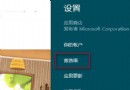
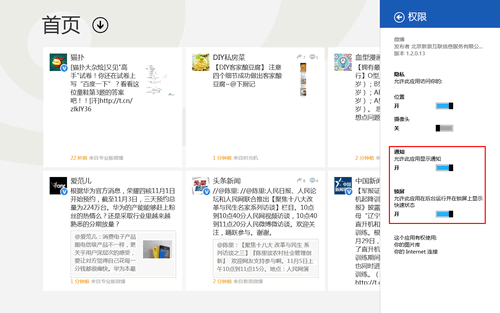
- 應用層級:在 Modern 應用內呼叫時,顯示該應用專屬設定(權限、帳號、同步等),無需在應用內尋找設定選單。
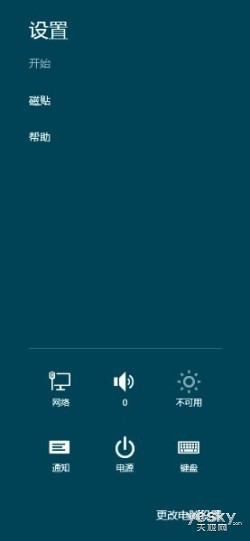
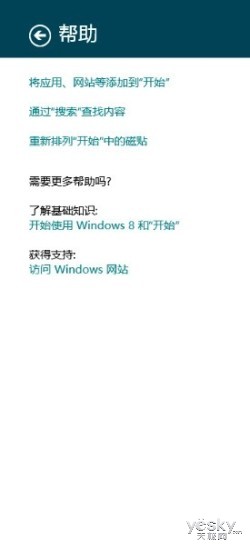
左圖:Charms 設定選單;右圖:Charms 操作提示
效率提升技巧
- 肌肉記憶:Win+C 喚出 → 盲打 Q/W/F 直達搜尋分類。
- 觸控優先:右邊緣滑動喚出,大拇指點選模組,單手完成高頻操作。
- 應用內設定:不再需要在每個應用尋找齒輪圖示,Charms 設定統一入口。
Charms 列將系統級與應用級高頻操作集中於螢幕右側邊緣,配合多模態喚出,構成 Windows 8 獨特的「邊緣交互」範式,熟練後極大降低操作路徑深度。