Windows 8 內建「截圖工具」大幅增強:Win+PrtScn 直接存入圖片庫「螢幕截圖」資料夾、支援任意形狀截圖、可截取開始屏幕等 Modern 介面、內建筆/螢光筆/橡皮擦編輯與郵件分享。本文圖文詳解所有新功能操作。
快速啟動與釘選
- Win+Q 搜尋「截圖」 → 右鍵「截圖工具」 → 「釘選到開始屏幕」或「釘選到工作列」。
- 點擊磁貼/工作列圖示進入傳統桌面開啟工具。
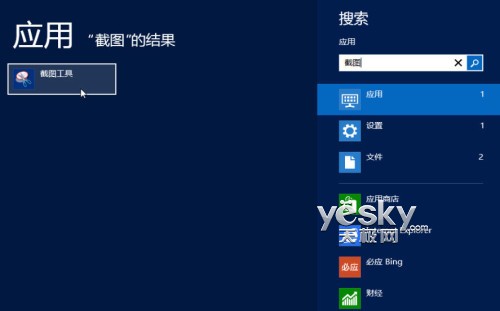
Win+Q 搜尋「截圖」快速找到內建工具
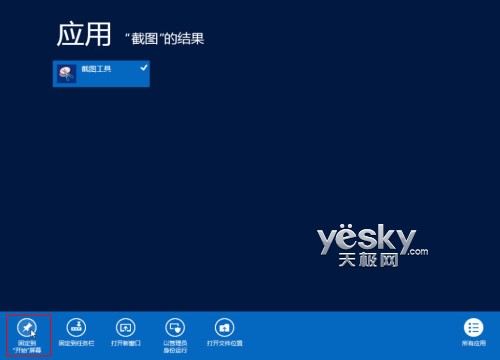
右鍵釘選到開始屏幕或工作列

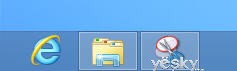
開始屏幕與工作列釘選後的截圖工具圖示
核心新功能一:Win+PrtScn 一鍵全螢幕截圖存檔
- 按下組合鍵,螢幕瞬間變暗 → 自動將全螢幕畫面儲存至「圖片庫」→「螢幕截圖」資料夾(檔名含時間戳記)。
- 觸控裝置:Windows 鍵+音量- 同樣效果。
- Win 7 截圖工具無此功能,僅支援手動存檔。
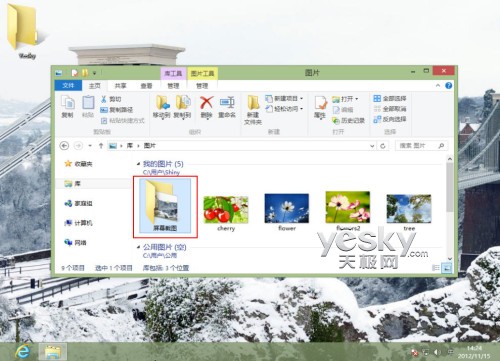
截圖自動儲存至圖片庫「螢幕截圖」資料夾
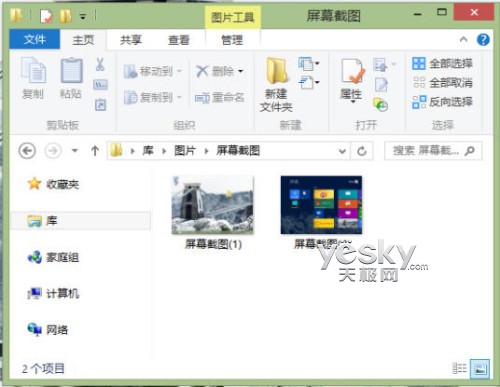
圖片庫中自動建立的「螢幕截圖」資料夾與檔案
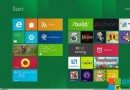
核心新功能二:截取開始屏幕等 Modern 介面
- 開啟「截圖工具」保持執行狀態。
- 按 Win 鍵或點擊開始按鈕回到開始屏幕(或進入任意 Modern 應用)。
- 按 Ctrl+PrtScn 進入截圖模式(螢幕半透明白霧)。
- 框選區域 → 鬆開 → 回到工具視窗編輯/存檔。
- 退出截圖模式按 Esc。
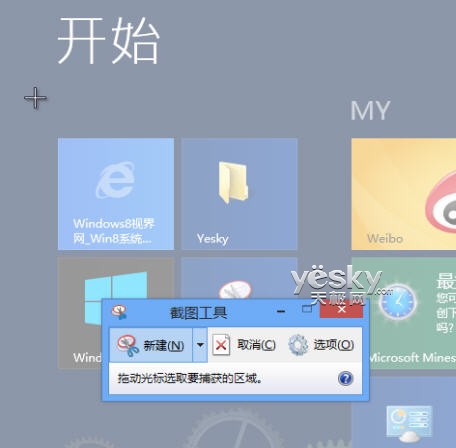
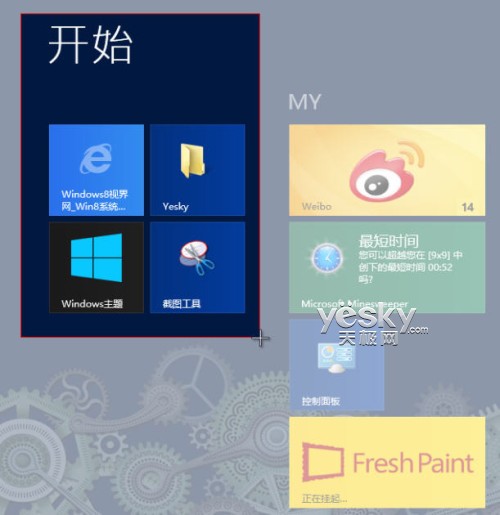
截圖工具可截取開始屏幕等 Modern 介面
傳統四種截圖模式
- 「新建」旁下拉選單:任意形狀(不規則)、矩形、視窗、全螢幕。
- 任意形狀:按住滑鼠繪製不封閉曲線,工具自動首尾連線封閉。
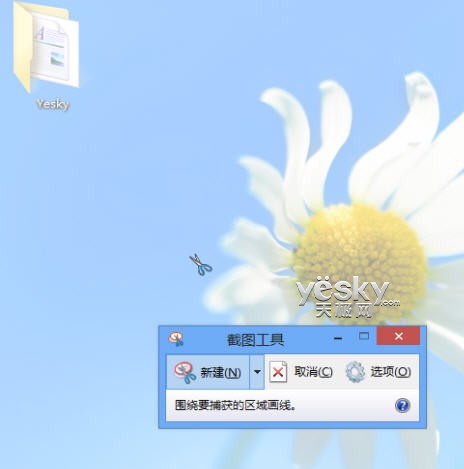
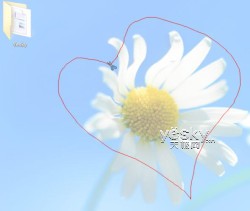
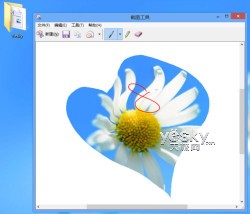
任意形狀截圖:自由繪製區域,自動封閉
截圖後編輯與分享
- 工具列按鈕:儲存(HTML/JPG/PNG/GIF)、複製、郵件(預設郵件用戶端)、筆(紅/藍/黑)、螢光筆、橡皮擦。
- 圖示直觀,無需說明即可上手。
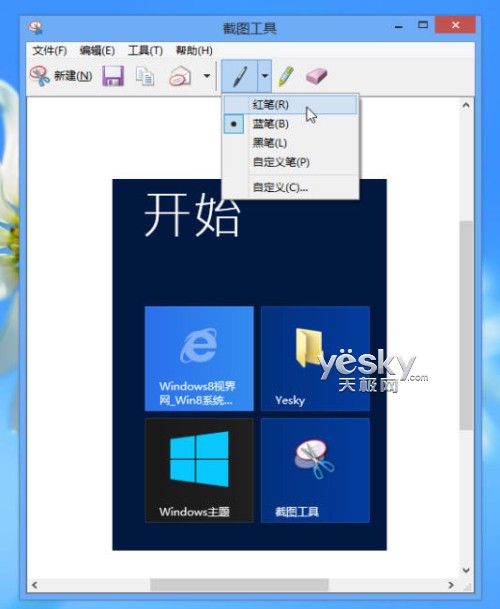
截圖後編輯工具:儲存、複製、郵件、筆、螢光筆、橡皮擦
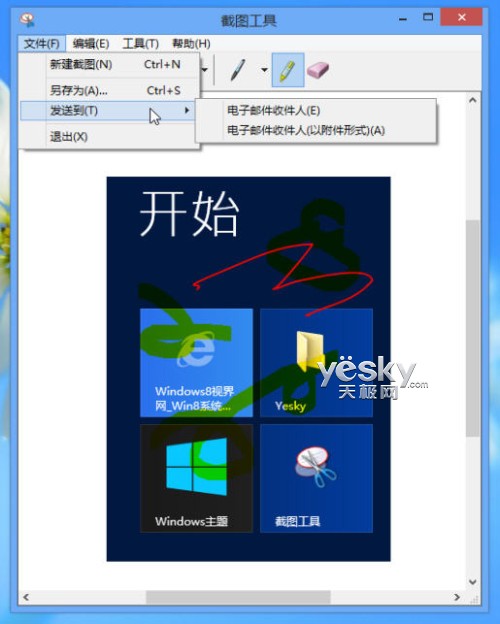
直接透過郵件用戶端分享截圖
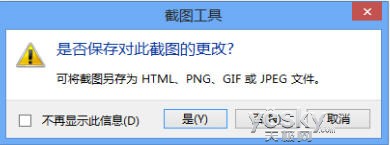
支援 HTML、JPG、PNG、GIF 多種儲存格式
小結
Win 8 截圖工具從「輔助小工具」升級為「高效截圖工作站」:Win+PrtScn 零干擾存檔、Modern 介面截取填補缺口、任意形狀適應非矩形需求、內建編輯分享一條龍,完全滿足日常文件製作、問題回報、教學筆記需求。