Windows XP Windows 7 Windows 2003 Windows Vista Windows 綜合教學 Linux 系統教學
Windows 10 Windows 8 Windows 2008 Windows NT Windows Server 電腦軟體教學

Win8 建立 VHD 虛擬硬碟:磁碟管理原生支援 .vhd/.iso 掛載與建立

編輯:Win8 系統應用技巧

Win8 原生支援 VHD(虛擬硬碟)建立、掛載、卸載,無需第三方工具。可用於多重開機、測試環境、備份還原。
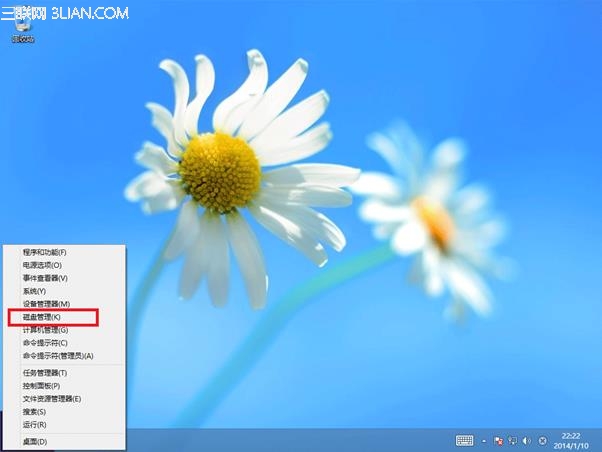
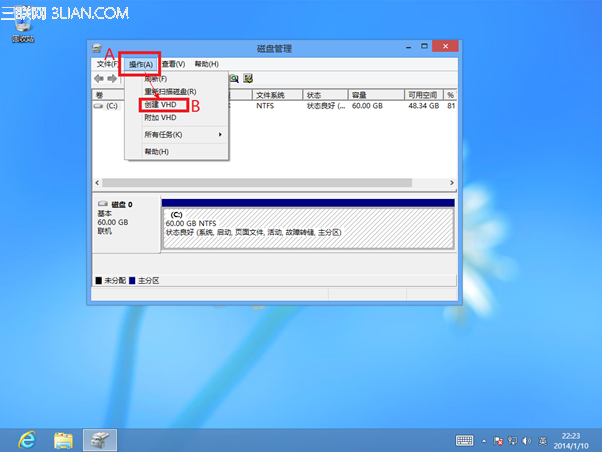
建立 VHD 步驟

  1. 桌面左下角右鍵(或 Win + X) → 磁碟管理。
  2. 功能表 動作 → 建立 VHD。
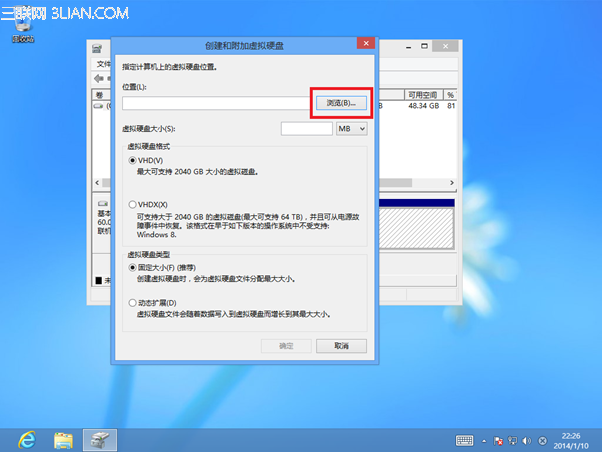
  3. 「建立並連接虛擬硬碟」視窗:
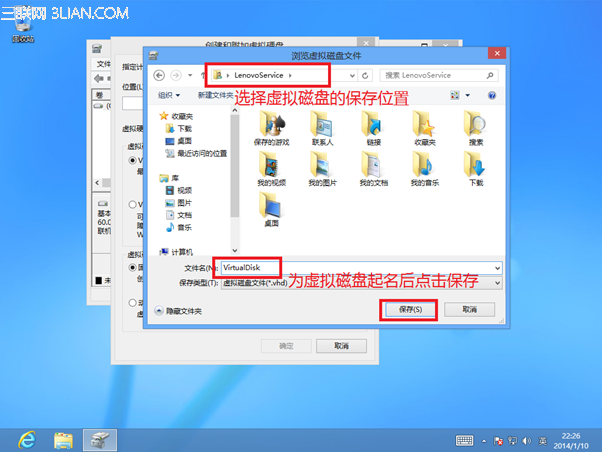
    瀏覽 → 選擇儲存位置(如 D:\VHDs\Win8Test.vhd) → 命名 → 儲存。
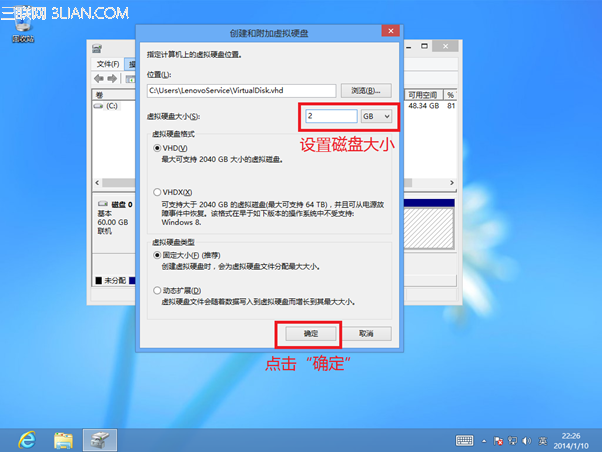
    虛擬硬碟大小:輸入大小(MB/GB/TB),建議固定大小(Fixed)效能較佳,動態擴充(Dynamically expanding)節省空間。
    格式:VHD(相容性佳,≤2TB)或 VHDX(Win8+ 原生,支援 64TB、斷電保護)。
    類型:固定/動態。確定。
磁碟管理開啟 動作建立VHD 瀏覽儲存位置 命名儲存 大小格式類型設定

初始化與分割

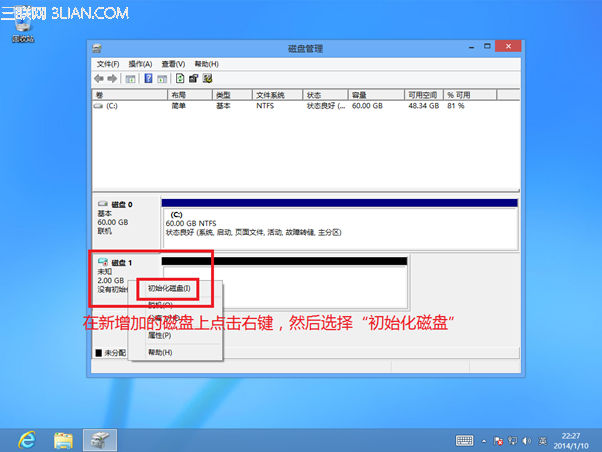
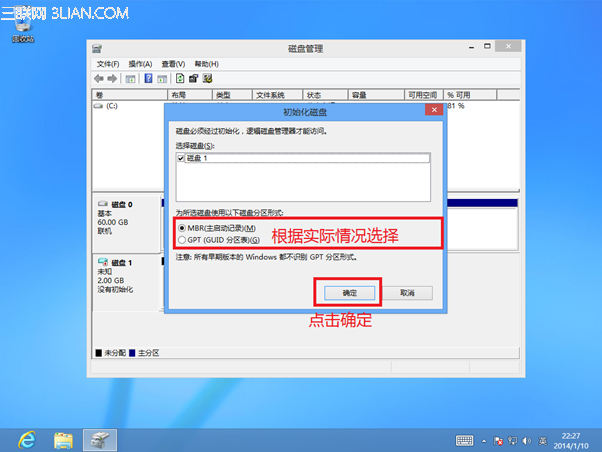
  1. 建立完成後,新磁碟顯示為「未初始化」(如磁碟 1)。右鍵 → 初始化磁碟。
  2. 選擇分割風格:MBR(相容性、≤2TB)或 GPT(UEFI、>2TB、現代標準)。確定。
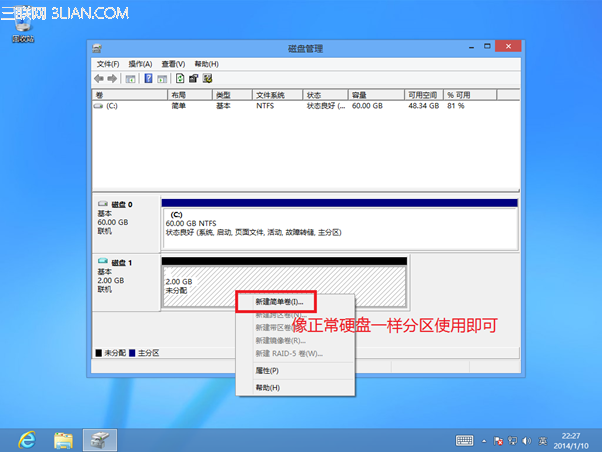
  3. 右鍵未配置空間 → 新增簡單磁碟區 → 依精靈指定大小、磁碟機代號、格式化(NTFS)、磁碟區標籤。
  4. 完成後即可在「電腦」中看到新磁碟機,正常讀寫、安裝系統、儲存資料。
初始化磁碟 MBR/GPT選擇 分割完成

掛載/卸載現有 VHD/VHDX/ISO

  • 磁碟管理 → 動作 → 連接 VHD 選擇檔案 → 確定(唯讀可勾選)。
  • 右鍵虛擬磁碟 → 中斷連接 VHD 卸載。
  • 檔案總管中右鍵 .vhd/.vhdx/.iso → 掛載 / 推出(Win8 原生支援)。

應用場景:多重開機(BCD 加入 VHD 啟動項)、測試軟體隔離、系統備份單一檔案管理、Hyper-V 虛擬機器磁碟共用。

Copyright © Windows教程網 All Rights Reserved