問題現象
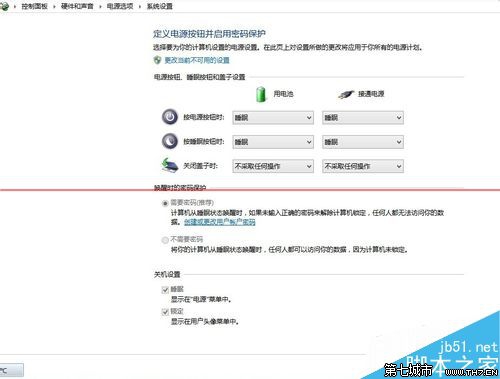
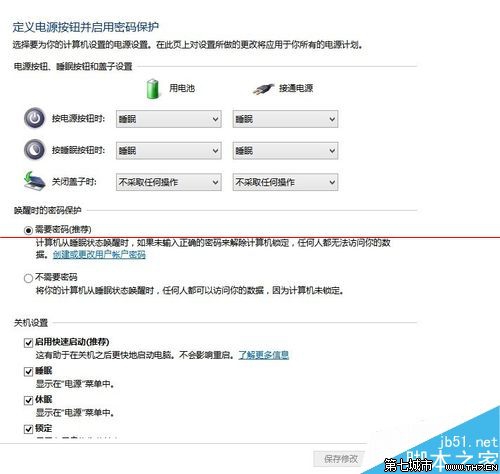
許多 Win8.1 使用者發現,在「控制面板 → 系統和安全 → 電源選項 → 選擇電源按鈕的功能」中,原本應該出現的「快速啟動」選項不見了,畫面如下圖所示:
根本原因
快速啟動功能的前提是系統必須啟用「休眠」功能。若休眠被關閉,快速啟動選項自然會隱藏。因此,只要重新開啟休眠,快速啟動就會自動回來。
解決步驟
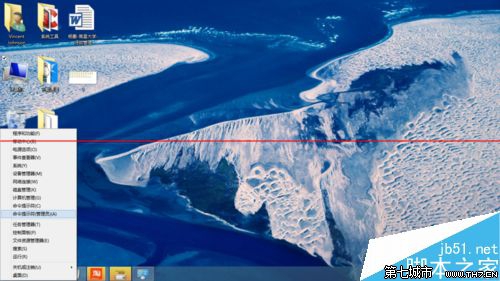
- 在桌面左下角 Windows 圖示上按右鍵,選擇「命令提示字元(系統管理員)」。
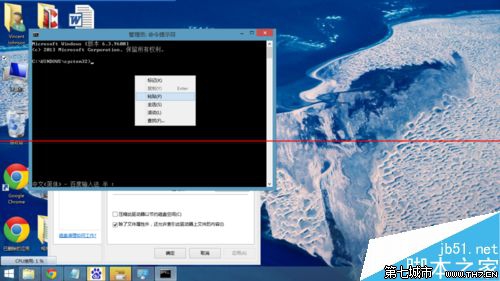
- 在彈出的視窗中,滑鼠右鍵點擊選擇「貼上」,輸入以下指令並按 Enter:
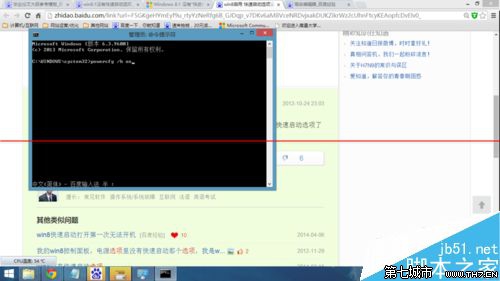
powercfg /h on
- 等待幾秒鐘,指令執行完成,休眠功能即已開啟。
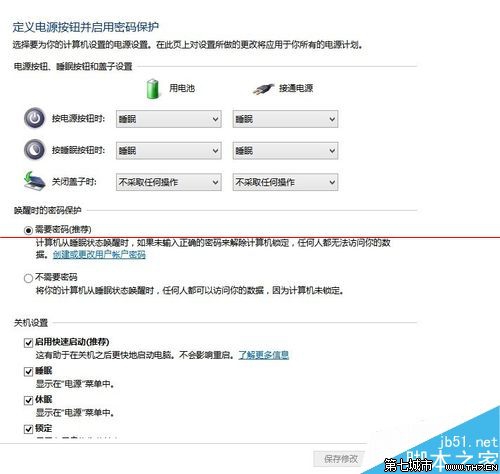
- 回到「控制面板 → 電源選項 → 選擇電源按鈕的功能」,此時「快速啟動」選項已重新出現。
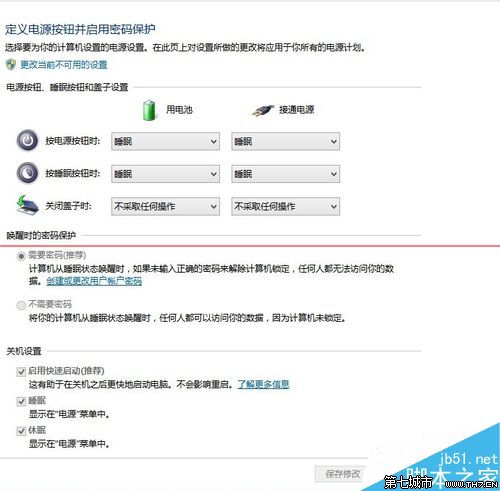
- 若選項未被勾選,請先點擊「變更目前無法使用的設定」,再勾選「啟用快速啟動(建議)」,最後按「儲存變更」。
注意事項
啟用快速啟動的前提是必須先開啟休眠功能。 若休眠再次被關閉,快速啟動選項將再度消失。