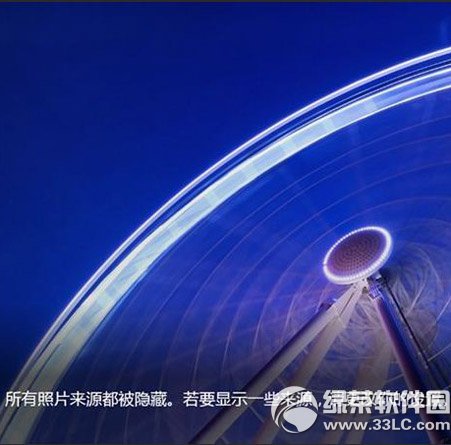
Windows 8 現代 UI「照片」應用打開時提示「所有照片來源都被隱藏。若要顯示一些來源,請更改您的設置」,導致無法瀏覽圖庫、SkyDrive、設備照片。本文提供一鍵修復方案。
故障現象
- 照片應用主界面空白,顯示黃色警告條:「所有照片來源都被隱藏...」。
- 無法查看圖片庫、OneDrive(SkyDrive)、相機/手機等設備照片。
原因分析
照片應用的「來源」設置被誤關閉,導致所有內容源(圖片庫、SkyDrive、設備)均被隱藏。這是 Metro 應用級別的設置問題,不涉及文件系統權限。
修復步驟(10 秒搞定)
- 打開「照片」應用(開始屏幕點擊磁貼)。
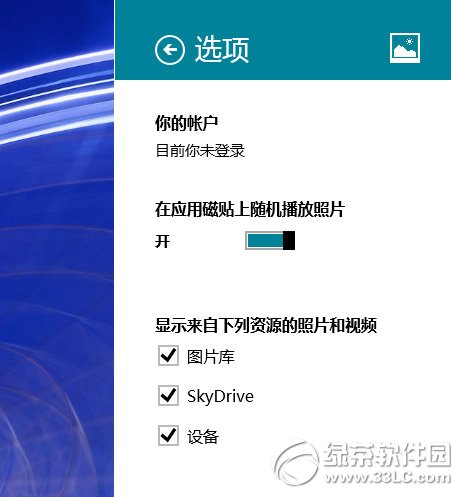
- 喚出 Charms 設置:滑動屏幕右邊緣(或 Win+I) → 點擊「設置」 → 選擇「選項」。
- 在「選項」界面,將以下三個開關全部開啟:
- ✅ 圖片庫
- ✅ SkyDrive (Win8.1 顯示為 OneDrive)
- ✅ 設備
- 返回照片應用主界面,內容即刻恢復顯示。
補充說明
- 「圖片庫」對應庫「圖片」包含的文件夾(默認 `C:\Users\用戶名\Pictures` 及用戶添加的文件夾)。
- 「SkyDrive/OneDrive」顯示雲端同步的照片文件夾。
- 「設備」顯示連接電腦的相機、手機、存儲卡等 MTP/PTP 設備內的照片。
- 若開啟後仍無內容,請檢查對應庫/雲端/設備是否真有照片文件。
一個設置開關恢復照片應用全功能,屬於 Metro 應用界面邏輯設計導致的常見誤觸問題。