Windows 8 開始屏幕的動態磁貼讓應用無需打開即可展示實時信息。本文揭秘動態磁貼啟用控制、尺寸對內容顯示的影響、典型應用動態效果。
「動態」= 應用在後台推送更新到磁貼,用戶無需打開應用即可獲取關鍵信息:天氣預報、新郵件預覽、新聞頭條、股票漲跌、日曆行程等。
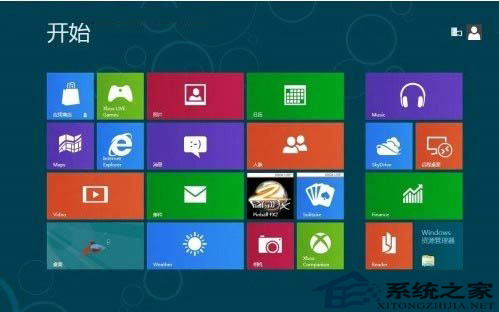
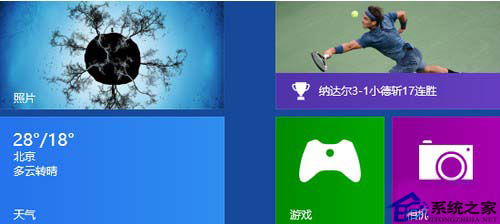
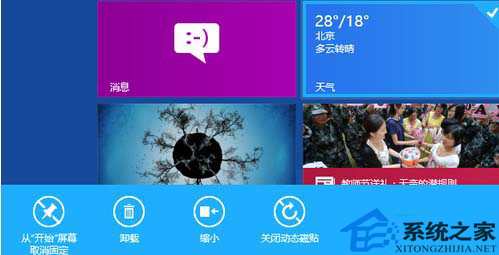
大多數現代應用默認開啟動態磁貼。關閉後磁貼變為靜態圖標,不再消耗後台網絡/電量更新內容。
同一應用在不同尺寸磁貼上顯示的內容可能完全不同:
| 尺寸 | 典型顯示內容 | 適用場景 |
|---|---|---|
| 小 (1×1) | 僅應用圖標+名稱,極少數顯示數字徽章(如未讀數) | 高頻啟動、不需預覽內容的工具類應用 |
| 中 (2×2) | 圖標+名稱+單行文本/簡單圖標(如當前溫度) | 平衡佈局與信息量 |
| 寬 (4×2) | 豐富內容:天氣多日預報、郵件列表預覽、新聞圖文混排、股票走勢圖 | 動態磁貼最佳尺寸,資訊類應用首選 |
| 大 (4×4) | 最豐富:完整郵件正文預覽、大圖新聞、詳細日曆行程、相片輪播 | 核心資訊應用、桌面空間充足時 |
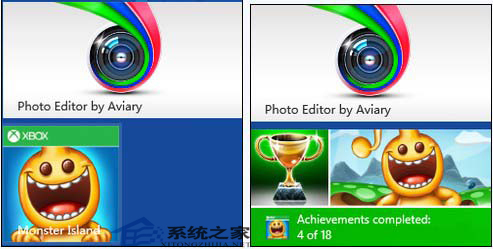
善用動態磁貼,讓開始屏幕成為您的實時資訊儀表板,而不僅是應用啟動器。
Win8.1 缺少 xinput1_3.dll 導致遊戲無法執行?修復步驟與 DirectX 更新
讓 64 位元 Windows Server 2008 支援藍牙裝置:簡易驅動安裝法
Windows 8 鎖屏畫面深度活用:自訂背景、鎖屏應用即時資訊 (郵件、天氣、訊息)、電池狀態、快捷鍵 Win+L
Windows 8 將成為贏家的十大理由:介面、安全、應用商店、平板、ARM、雲端、虛擬化、Windows To Go、快速啟動、舊版紅利
Win8 內建「Windows 7 檔案復原」製作系統映像備份與還原完整教學
Windows 8 雙系統硬碟分區無法存取?修改 NTFS 權限取得存取權